12 · Καταγραφή ενδείξεων στο πεδίο#
Μια ένδειξη πάνω στο μηχάνημα — με το χέρι, με θερμογραφική κάμερα και με αισθητήρα κραδασμών.
Στέκεστε μπροστά σε μια αντλία, με το τηλέφωνο στο χέρι. Αυτό το κεφάλαιο είναι η συνταγή που μετατρέπει αυτή τη στιγμή σε μια ένδειξη που το Mechbase μπορεί να αξιοποιήσει — έναν αριθμό, μια θερμογραφική εικόνα ή μια υπογραφή κραδασμών που μπαίνει στο trend (τάση — ιστορικό μετρήσεων) του σημείου και μπορεί να αλλάξει την κατάσταση του asset (μονάδα εξοπλισμού / μηχάνημα). Η ροή εργασίας είναι η ίδια είτε φτάσατε στο σημείο μέσα από μια route (διαδρομή επιθεώρησης) είτε το ανοίξατε μόνο του — και δουλεύει χωρίς καθόλου σήμα.
Αν διαβάσετε ένα μόνο πράγμα, ας είναι το Πού καταλήγει η ένδειξη — εκεί φαίνεται σε τι χρησιμεύει μια ένδειξη.
Πριν ξεκινήσετε#
Τρία πράγματα χρειάζονται — και τα τρία καλύπτονται στο Το Mechbase στο κινητό σας:
Η εφαρμογή, συνδεδεμένη. Βρίσκεστε στον κεντρικό κόμβο, στη σωστή installation (εγκατάσταση) — τη μονάδα που επισκέπτεστε.
Οι αισθητήρες, διαθέσιμοι — αν πρόκειται να αποτυπώσετε θερμογραφία ή κραδασμούς. Η κάμερα FLIR ONE Edge συνδέεται όταν ανοίγετε μια θερμογραφική λήψη· το επιταχυνσιόμετρο Bluetooth συνδέεται αυτόματα — ξυπνήστε το με ένα άγγιγμα του μαγνήτη (Ο αισθητήρας κραδασμών σας).
Τίποτε άλλο. Σήμα δεν χρειάζεται — δείτε το Εργασία εκτός σύνδεσης, συγχρονισμός αργότερα.
Συμβουλή: Η σύνδεση ενός αισθητήρα θέλει λίγη ώρα. Το banner στο επάνω μέρος της route ή του σημείου δείχνει την κατάστασή του — Connecting…, συνδεδεμένος ή Sensor lost (χάθηκε ο αισθητήρας) — με Connect / Reconnect (σύνδεση / επανασύνδεση) και ένα ⓘ με τα βήματα για να τον ξυπνήσετε και να τον συνδέσετε. Στο iPhone η θερμογραφική κάμερα αρχίζει να συνδέεται μόλις ανοίξετε μια route που τη χρειάζεται· πατήστε Connect για τον αισθητήρα κραδασμών όταν φτάσετε στον πρώτο σας έλεγχο κραδασμών.
Ανοίξτε το σημείο που έχετε μπροστά σας#
Σε ένα measurement point (σημείο μέτρησης) φτάνετε με έναν από τρεις τρόπους:
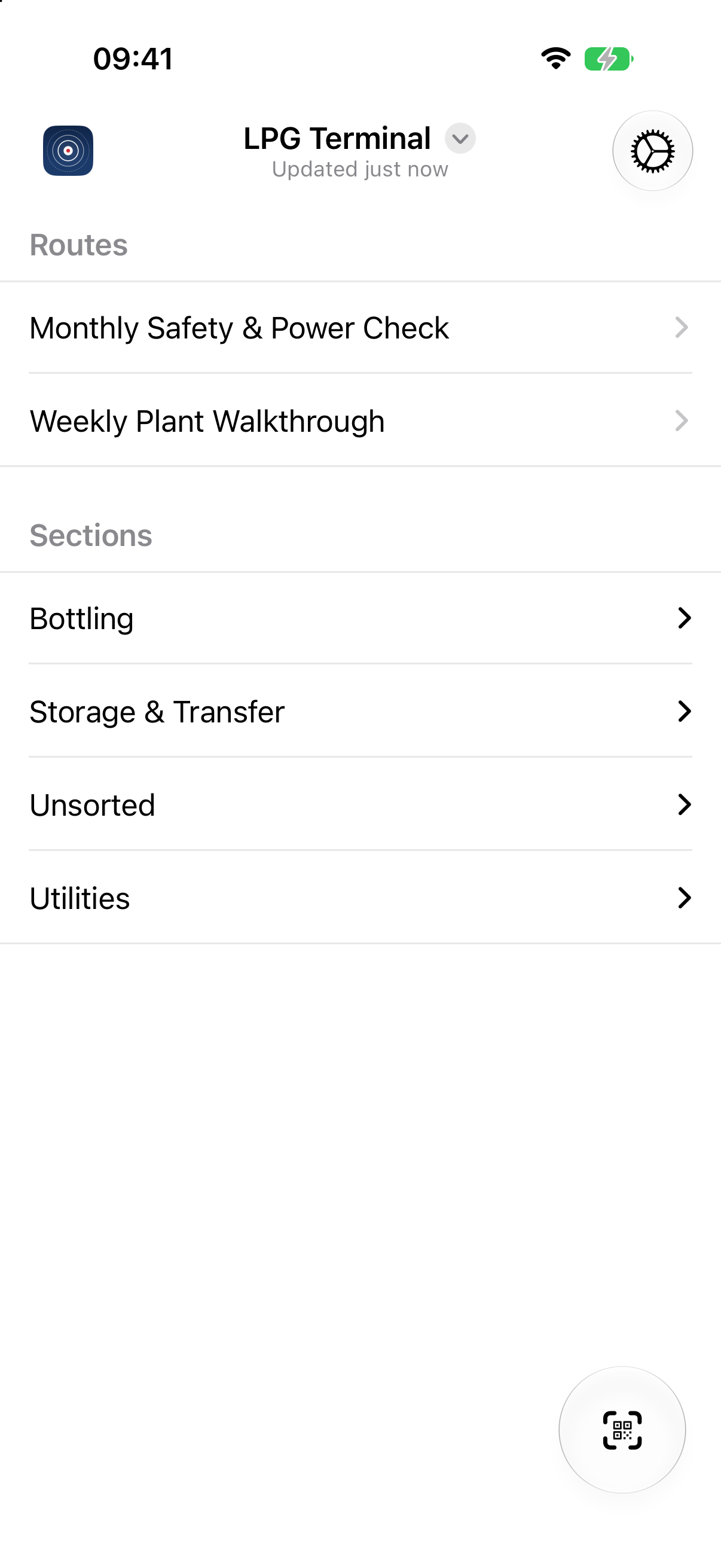
Περιηγηθείτε στη μονάδα από τον κεντρικό κόμβο — Sections → Zones → Assets, και έπειτα πατήστε το σημείο κάτω από τα Measurement Points του asset.
Σαρώστε τον κωδικό QR του — πατήστε τον σαρωτή και στοχεύστε τον κωδικό πάνω στον εξοπλισμό· η εφαρμογή σάς πηγαίνει κατευθείαν σε εκείνο το σημείο (ή, αν βρίσκεστε σε μια route που το περιλαμβάνει, στον έλεγχό του).
Μέσα από μια route — ανοίξτε τη route και πατήστε έναν έλεγχο Numerical ή Measurement· ανοίγει από μόνος του στο σωστό σημείο (Εκτέλεση μιας route).
Το σημείο ανοίγει με το πεδίο εισαγωγής που ταιριάζει στο είδος του — ένα αριθμητικό πεδίο για τα περισσότερα σημεία· για σημεία θερμογραφίας και κραδασμών, ένα banner αισθητήρα και ένα κουμπί Capture (λήψη) που παραμένει ανενεργό μέχρι να συνδεθεί ο αισθητήρας. Οι τρεις επόμενες ενότητες τα καλύπτουν ένα ένα.
Λήψη ένδειξης με το χέρι#
Η καθημερινή περίπτωση: μια θερμοκρασία από ένα όργανο, μια πίεση, μια στάθμη.
Πληκτρολογήστε την τιμή στο μεγάλο πεδίο και αποθηκεύστε (✓). Κάτω από το πεδίο, το last: δείχνει την προηγούμενη ένδειξη, ώστε να ελέγξετε την τιμή για λογικότητα πριν την καταχωρίσετε — αν πάτε να γράψετε 4.2 εκεί που η τελευταία ένδειξη ήταν 42, η διαφορά είναι μπροστά στα μάτια σας. Σε έναν έλεγχο route με όρια, μια μπάρα δείχνει πού βρίσκεται η τιμή σας — OK, Watch (παρακολούθηση) ή Alarm (συναγερμός). Όταν το σημείο ανοίγει μόνο του, εμφανίζει επίσης από κάτω τις Recent (πρόσφατες) ενδείξεις του.
Η τιμή καταχωρίζεται στη μονάδα μέτρησης του ίδιου του σημείου, που εμφανίζεται δίπλα στο πεδίο (οι υπέρηχοι είναι πάντα σε dB). Στο web, ο καθένας τη διαβάζει στη συνέχεια στις δικές του μονάδες (Μετρήσεις, τάσεις και συναγερμοί).
Χρειάζεται στιγμιότυπο (iOS & Android): ένας αριθμητικός έλεγχος route με όρια, που δείχνει τη μπάρα OK / Watch / Alarm και την τιμή last:.
Αποτύπωση θερμογραφικής εικόνας#
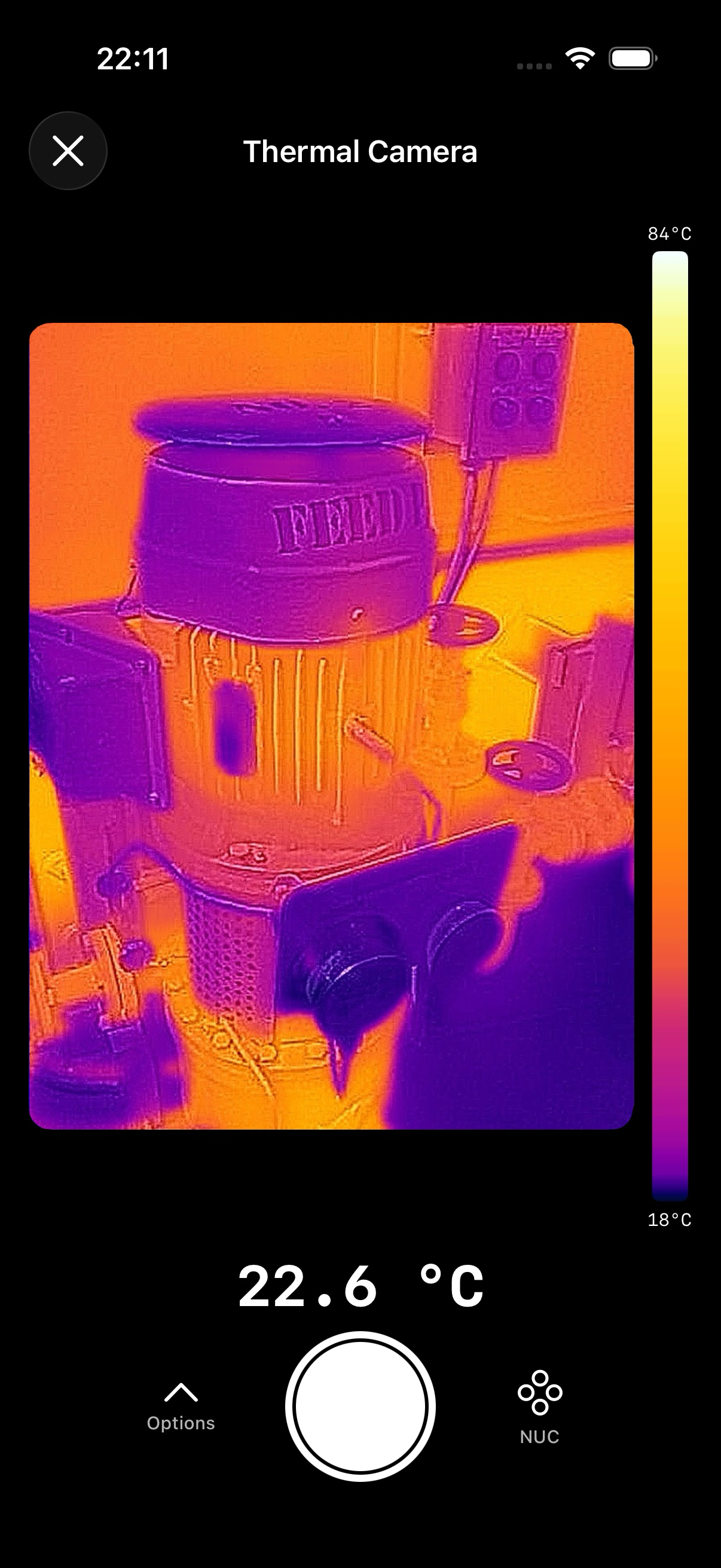
Για ένα σημείο thermography (θερμογραφίας), η εφαρμογή συνδέεται με την κάμερα FLIR ONE Edge και εμφανίζει ζωντανή θερμογραφική προεπισκόπηση — με κλίμακα θερμοκρασίας στο πλάι.
Πλαισιώστε τον εξοπλισμό στην προεπισκόπηση. Από τα Options (επιλογές), διαλέξτε την παλέτα Color (χρώμα) που αναδεικνύει τη λεπτομέρεια που σας ενδιαφέρει και ορίστε την Emissivity (ικανότητα εκπομπής) ανάλογα με την επιφάνεια (Matte, Semi-matte, Semi-glossy, Glossy). Το NUC επαναβαθμονομεί τον αισθητήρα — το κλικ που ακούτε κάθε τόσο είναι φυσιολογικό.
Αποτυπώστε ένα καρέ με Capture. Η εφαρμογή εντοπίζει αυτόματα τα θερμά σημεία (hotspots) και επισημαίνει τις πιο θερμές περιοχές.
Πατήστε για να προσθέσετε ένα θερμό σημείο, ή πατήστε έναν δείκτη για να τον επεξεργαστείτε και να τον βαθμολογήσετε ως Minor ή Major. Έπειτα Save (αποθήκευση) — ή Retake (επανάληψη λήψης).
Η θερμογραφική εικόνα και τα θερμά σημεία της επισυνάπτονται στην ένδειξη, και ένα αντίγραφο αποθηκεύεται στη βιβλιοθήκη φωτογραφιών του τηλεφώνου. Ένας έλεγχος route μπορεί να περιέχει πολλά καρέ.
Αποτύπωση ένδειξης κραδασμών#
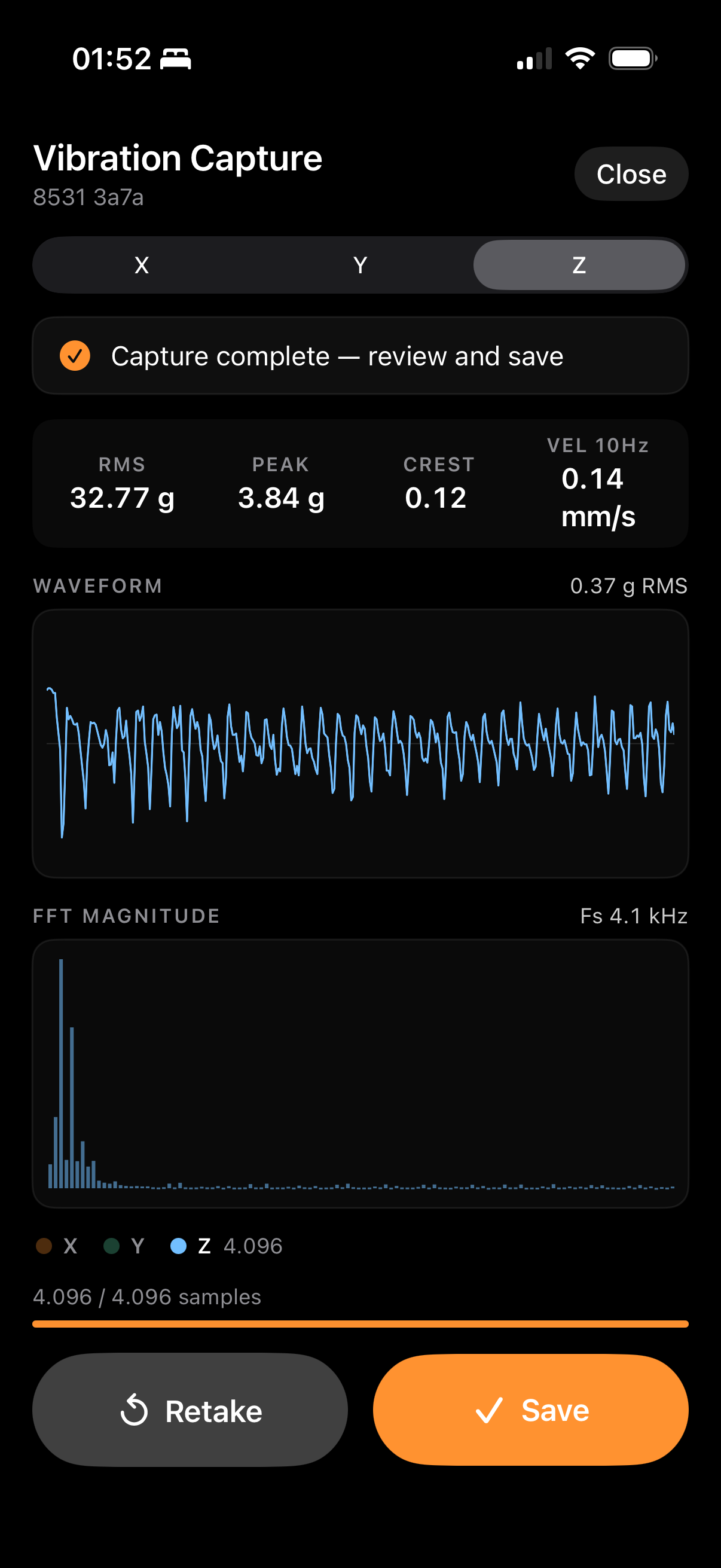
Για ένα σημείο vibration (κραδασμών), η εφαρμογή συνδέεται με το επιταχυνσιόμετρο Bluetooth. Επιλέξτε άξονα X, Y ή Z και κάντε λήψη: ο αισθητήρας καταγράφει περίπου ένα δευτερόλεπτο κυματομορφής.
Μόλις η λήψη ολοκληρωθεί, βλέπετε τις τιμές RMS, Peak, Crest και Vel 10Hz του αισθητήρα πάνω από τα διαγράμματα Waveform (κυματομορφή) και FFT magnitude (πλάτος FFT). Το Save επισυνάπτει την πλήρη υπογραφή — την ίδια κυματομορφή που ανοίγει ένας αναλυτής στο web — ή πατήστε Retake για να δοκιμάσετε ξανά.
Κι επειδή μαζί με την ένδειξη επιστρέφει ολόκληρη η κυματομορφή, η προβολή επιθεώρησης του σημείου στο web — χρονική κυματομορφή, φάσμα, envelope (περιβάλλουσα), γραμμές τάξεων, δείκτες εδράνων — έχει ό,τι χρειάζεται (Μετρήσεις, τάσεις και συναγερμοί).
Προσοχή: Τοποθετείτε τον αισθητήρα στο ίδιο σημείο, με τον ίδιο τρόπο, σε κάθε επίσκεψη — σε καθαρό, γυμνό μέταλλο στη ζώνη φόρτισης του εδράνου, ποτέ πάνω σε πτερύγια ψύξης ή καλύμματα, με τον άξονα X κατά μήκος του άξονα περιστροφής. Σε καμπύλο κέλυφος χρησιμοποιήστε μαγνήτη δύο πόλων και κυλήστε τον στη θέση του αντί να τον αφήσετε να «κουμπώσει» απότομα. Μια ένδειξη κραδασμών συγκρίνεται σωστά με το ιστορικό μόνο όταν λαμβάνεται από το ίδιο σημείο τοποθέτησης και προς την ίδια κατεύθυνση.
Προσθήκη φωτογραφίας και σημειώσεων#
Κάθε έλεγχος — και κάθε σημείο που ανοίγετε μόνο του — έχει χώρο για τεκμηρίωση, και αξίζει να τον αξιοποιείτε:
Φωτογραφία — Take Photo (λήψη φωτογραφίας) με την κάμερα ή Choose from Library (επιλογή από τη βιβλιοθήκη). Τραβήξτε την όψη του οργάνου, την πινακίδα στοιχείων, τη λιμνούλα κάτω από τον σύνδεσμο. Μία εικόνα σάς γλιτώνει μια παράγραφο εξηγήσεων αργότερα· οι φωτογραφίες της κάμερας αποθηκεύονται επίσης στο τηλέφωνο.
Σημειώσεις — ελεύθερο κείμενο στο Add notes… (προσθήκη σημειώσεων) για ό,τι δεν λέει ο αριθμός: «η ένδειξη ελήφθη με βγαλμένο το προστατευτικό», «καινούργιος θόρυβος στην εκκίνηση».
Και τα δύο συνοδεύουν την ένδειξη και εμφανίζονται δίπλα της στο web — έτσι, όποιος την αξιολογήσει αργότερα βλέπει ό,τι είδατε κι εσείς.
Εργασία εκτός σύνδεσης, συγχρονισμός αργότερα#
Τα μηχανοστάσια και οι απομακρυσμένες τοποθεσίες δεν έχουν πάντα σήμα — και δεν το χρειάζεστε. Η εφαρμογή κρατά ένα τοπικό αντίγραφο των δεδομένων σας και αποθηκεύει κάθε ένδειξη πρώτα στη συσκευή:
Ανοίξτε σημεία, λάβετε ενδείξεις — αριθμητικές, θερμογραφικές, κραδασμών — και επισυνάψτε φωτογραφίες και σημειώσεις. Όλα, εκτός σύνδεσης.
Όλα συγχρονίζονται αυτόματα πίσω στο Mechbase μόλις βρεθείτε ξανά σε σύνδεση, στο παρασκήνιο. Η γραμμή κατάστασης συγχρονισμού στον κεντρικό κόμβο σάς δείχνει πού βρίσκονται τα πράγματα, και με ένα τράβηγμα προς τα κάτω εξαναγκάζετε συγχρονισμό.
Προσοχή: Η αποσύνδεση διαγράφει ό,τι υπάρχει στη συσκευή και δεν έχει ακόμη ανέβει — η εφαρμογή σάς προειδοποιεί πρώτα. Σε κοινόχρηστο τηλέφωνο ή tablet πεδίου, βεβαιωθείτε ότι οι ενδείξεις σας έχουν συγχρονιστεί πριν αποσυνδεθείτε.
Πού καταλήγει η ένδειξη#
Η αποθήκευση δεν είναι το τέλος. Κάθε ένδειξη που λαμβάνετε περνά από την ίδια αλυσίδα επεξεργασίας με μια ένδειξη που έφτασε αυτόματα από μια συσκευή MaintNode (Μετρήσεις, τάσεις και συναγερμοί):
Καταγράφεται στο measurement point και προστίθεται στο trend του σημείου.
Βαθμολογείται με βάση τον alarm rule (κανόνα συναγερμού) του σημείου — normal, minor ή major.
Συνδυάζεται με τις πρόσφατες ενδείξεις — έτσι, ένα σταθερό μοτίβο μετακινεί την κατάσταση, ενώ μια μεμονωμένη αιχμή όχι.
Η κατάσταση του asset προκύπτει από τα σημεία του και τις ανοιχτές non-conformities (μη συμμορφώσεις) του — η χειρότερη από αυτές ορίζει την κατάσταση του asset, στην κλίμακα Nominal / Check / Warning / Critical.
Ενημερώνεται ό,τι ακολουθεί — το χρώμα του asset, οι μετρητές των sections, τυχόν dashboards, η λίστα Needs attention (ό,τι χρειάζεται προσοχή) και τα email ειδοποιήσεων.
Έτσι, η ένδειξη που μόλις λάβατε πάνω στο μηχάνημα μπορεί να είναι αυτή που θα φέρει ένα asset στη λίστα Needs attention, για να το αξιολογήσει κάποιος — ακριβώς εκεί συνεχίζει το επόμενο κεφάλαιο.