13 · Διαχείριση της λίστας Needs attention#
Πώς δουλεύετε τη λίστα Needs attention κάθε πρωί.
Ανοίγετε το Mechbase, δουλεύετε τη λίστα Needs attention (ό,τι χρειάζεται προσοχή) από την κορυφή — και τα πραγματικά προβλήματα της ημέρας έχουν αντιμετωπιστεί με τη σειρά που μετράει. Αυτό το κεφάλαιο είναι η συνταγή για να το κάνετε γρήγορα και με τη σωστή σειρά.
Σε ένα λεπτό#
Ανοίξτε το Needs attention (πατήστε 3) και δουλέψτε από την κορυφή
(Critical, μετά Warning, μετά Check). Κάντε κλικ σε κάθε asset (μονάδα εξοπλισμού
/ μηχάνημα) για να δείτε γιατί επισημάνθηκε και πώς κινείται το trend (τάση —
ιστορικό μετρήσεων) του — και μετά δράστε. Τα στοιχεία που προέρχονται από
αισθητήρες σβήνουν μόνα τους μόλις σταθεροποιηθούν οι ενδείξεις· ένα check
(στοιχείο ελέγχου) επιθεώρησης που απέτυχε το κλείνετε εσείς, με το Resolve
(επίλυση). Τελειώστε με τις γραμμές Silent (σιωπηλά) στο κάτω μέρος. Αυτός
είναι όλος ο κύκλος — το υπόλοιπο κεφάλαιο είναι οι λεπτομέρειες.
Για την αναλυτική περιγραφή της ίδιας της οθόνης, δείτε το Μείνετε ενήμεροι για ό,τι χρειάζεται προσοχή.
Ρυθμίστε τις ειδοποιήσεις σας μία φορά#
Η διαλογή ξεκινά πριν ανοίξετε την εφαρμογή. Στο My Profile → Email notifications (το προφίλ μου → ειδοποιήσεις email), επιλέξτε το Alert level (επίπεδο ειδοποίησης) — Check and above, Warning and above ή Critical only — και αν θέλετε Status changes (αλλαγές κατάστασης) και Route reports (αναφορές routes). Κάντε κλικ στο Save notifications και έπειτα στο Send test email για να βεβαιωθείτε ότι φτάνει. Από εκεί και πέρα, ένα νέο πρόβλημα στο επίπεδό σας φτάνει στα εισερχόμενά σας χωρίς να χρειάζεται κανείς να παρακολουθεί την οθόνη (Ξεκινώντας).
Ανοίξτε το Needs attention#
Ο πίνακας Needs attention στην αρχική σελίδα δείχνει τα έξι πρώτα στοιχεία,
με έναν μετρητή για το πόσα είναι active (ενεργά) και πόσα silent
(σιωπηλά). Η πλήρης λίστα έχει δική της σελίδα — ανοίξτε την από τον σύνδεσμο
+N more εκείνου του πίνακα, από το Needs attention στο μενού, ή πατήστε
3.
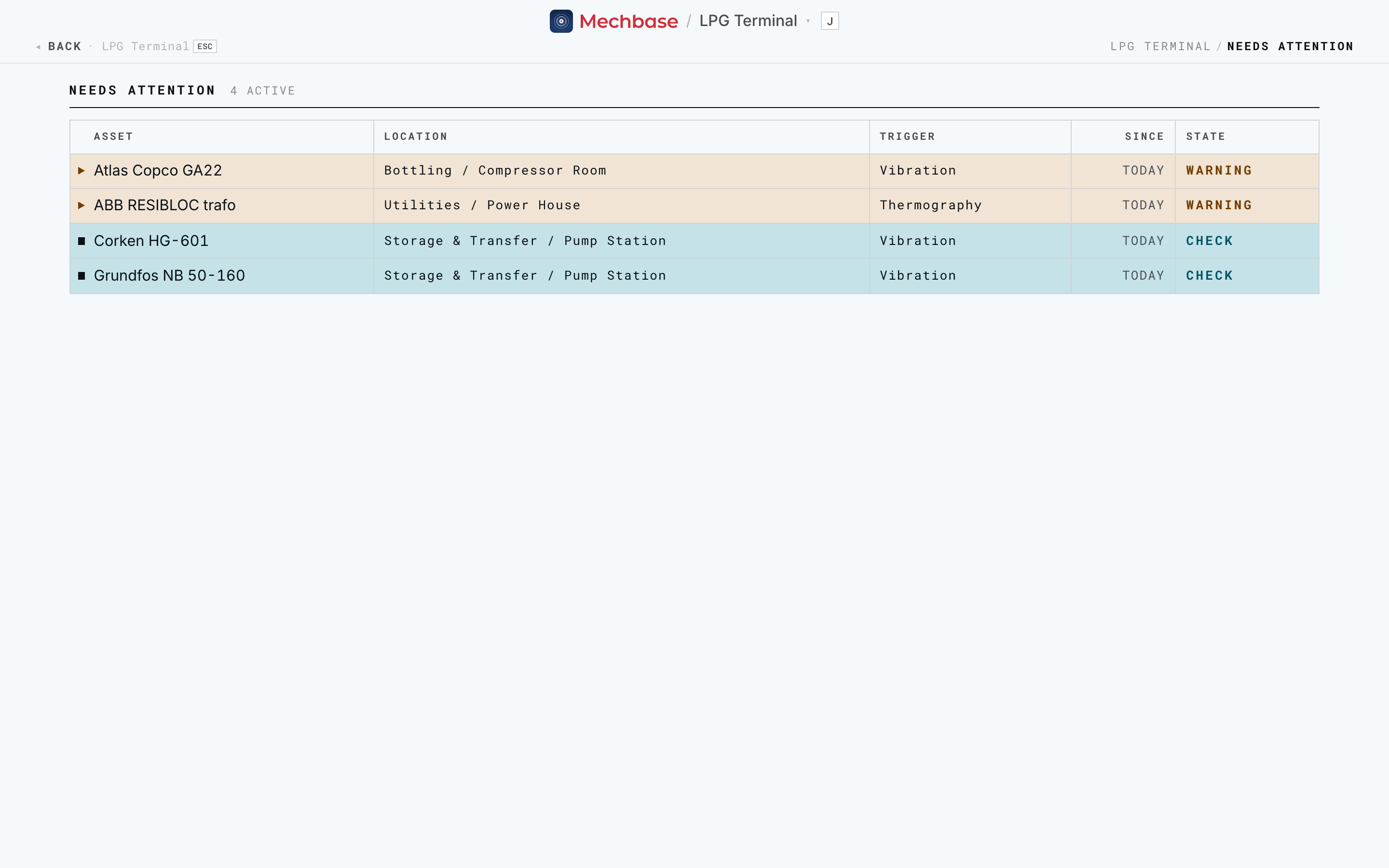
Εκεί βλέπετε κάθε asset της εγκατάστασης που δεν βρίσκεται αυτή τη στιγμή σε κατάσταση Nominal (κανονική κατάσταση, εντός ορίων), με τα πιο επείγοντα πρώτα. Αν η λίστα είναι άδεια, εμφανίζει «All assets are nominal» — και τελειώσατε.
Συμβουλή: Είστε υπεύθυνοι μόνο για μία περιοχή; Ανοίξτε το section (τομέα) σας από την κάρτα του στην αρχική σελίδα — ο πίνακάς του δείχνει κάθε asset της περιοχής με την κατάστασή του, zone (ζώνη) προς zone. Ή χρησιμοποιήστε τα Points (
5) με το φίλτρο section για να δείτε με μια ματιά κάθε ένδειξη της περιοχής σας.
Δουλέψτε τη λίστα από πάνω προς τα κάτω, τα πιο επείγοντα πρώτα#
Η λίστα είναι ήδη ταξινομημένη κατά προτεραιότητα — δουλεύοντας από την κορυφή, ακολουθείτε αυτόματα τη σειρά του επείγοντος. Πάρτε τα με αυτή τη σειρά:
Πρώτα τα Critical — κόκκινα, σοβαρά· δράστε τώρα.
Μετά τα Warning — πορτοκαλί, σαφώς υποβαθμισμένα· προγραμματίστε μια επέμβαση.
Τέλος τα Check — πετρόλ, ένα πρώιμο, αδύναμο σήμα.
Κάθε γραμμή αναγράφει την κατάσταση με λέξη, όχι μόνο με χρώμα. Καθώς προχωράτε, διαβάζετε τη στήλη Trigger (αιτία) για να ξέρετε τι δημιούργησε το καθένα — το measurement point (σημείο μέτρησης) που είναι εκτός ορίων (Motor DE) ή το check επιθεώρησης που απέτυχε (Oil level and quality). Η στήλη Since (από) σάς λέει πόσο καιρό βρίσκεται σε αυτή την κατάσταση.
Συμβουλή: Μην προσπερνάτε τα Check. Με ένα Check, το Mechbase σάς λέει ότι ένα αχνό μοτίβο αρχίζει να σχηματίζεται — και η φθηνότερη στιγμή να ρίξετε μια ματιά είναι πριν γίνει Warning.
Ανοίξτε ένα στοιχείο για να δείτε γιατί επισημάνθηκε#
Κάντε κλικ στη γραμμή για να ανοίξετε το asset. Εκεί έχετε την πλήρη εικόνα:
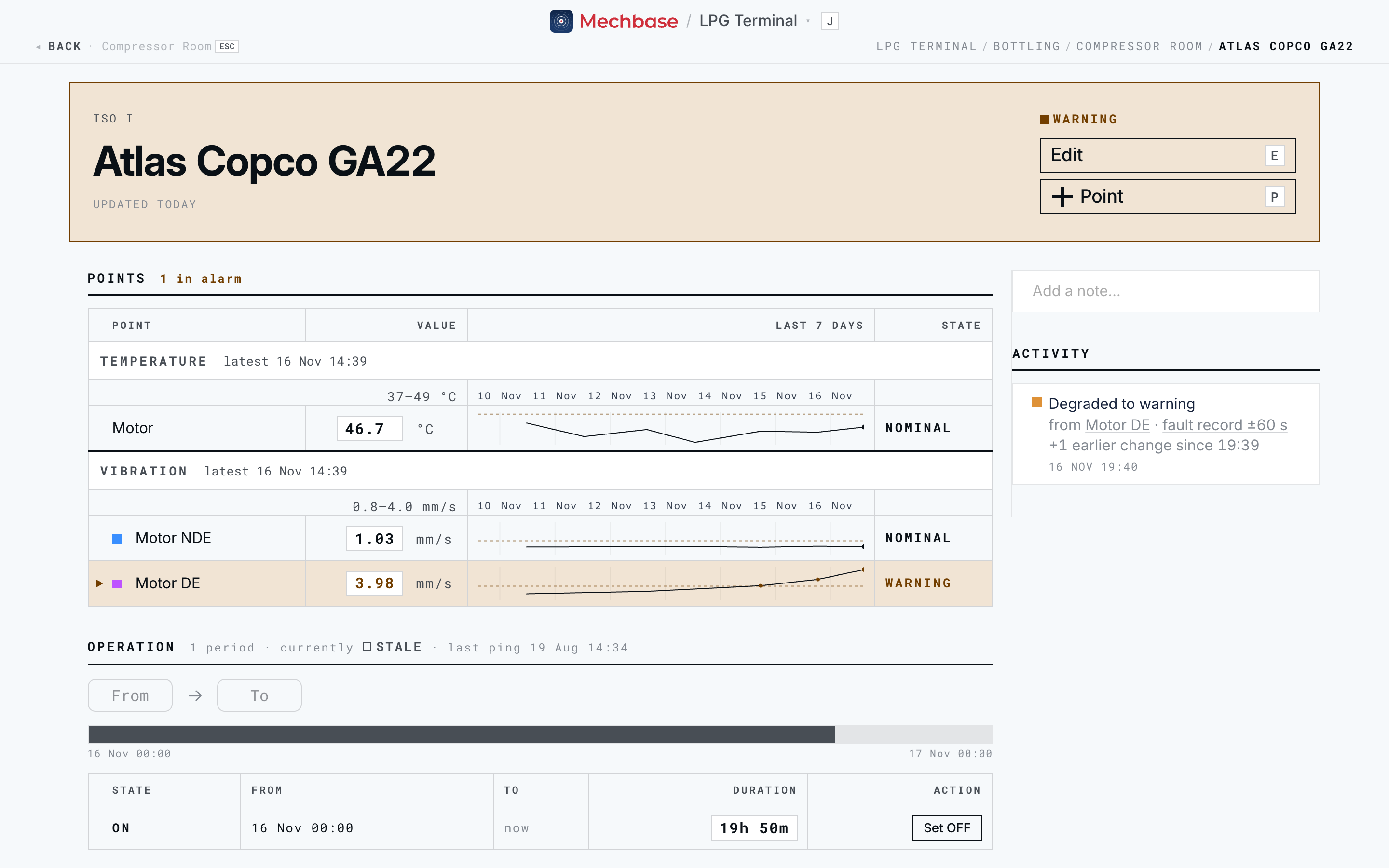
Η ενότητα Points (σημεία) λέει πόσα είναι in alarm (σε συναγερμό), με trend μιας εβδομάδας για κάθε αισθητήρα. Σύρετε τον δείκτη πάνω στα trends για να δείτε τι έκανε κάθε αισθητήρας τη στιγμή που ξεκίνησε το πρόβλημα.
Το Activity (δραστηριότητα) δίνει τη χρονολογημένη πορεία σε απλή γλώσσα («degraded to warning», «improved to check»), με έναν σύνδεσμο fault record ±60 s (καταγραφή σφάλματος ±60 s) στις αλλαγές που προκάλεσε μια ένδειξη — ένα στιγμιότυπο μιας σελίδας με κάθε αισθητήρα του μηχανήματος στο λεπτό πριν και μετά.
Οι ανοιχτές non-conformities (μη συμμορφώσεις) από επιθεωρήσεις είναι καρφιτσωμένες στην κορυφή του Activity.
Αυτό το ιστορικό σάς δείχνει αν πρόκειται για μια μεμονωμένη αιχμή ή για μια τάση που διαμορφώνεται εδώ και εβδομάδες. Για ένα σημείο κραδασμών, κάντε κλικ πάνω του και ανοίξτε το πάνελ Inspect (επιθεώρηση) για να δείτε την κυματομορφή και το φάσμα (Μετρήσεις, τάσεις και συναγερμοί).
Δράστε και μετά κλείστε ή επιλύστε#
Το Needs attention καθρεφτίζει την πραγματικότητα — δεν είναι λίστα εκκρεμοτήτων για τσεκάρισμα. Διορθώνετε την υποκείμενη κατάσταση, και το στοιχείο φεύγει από τη λίστα μόνο του. Ποιο από τα δύο συμβαίνει εξαρτάται από το τι το δημιούργησε:
Τα στοιχεία από αισθητήρες (κραδασμοί, θερμοκρασία και τα συναφή) σβήνουν αυτόματα μόλις οι ενδείξεις επιστρέψουν στο κανονικό. Επειδή το Mechbase περιμένει να ανακάμψει το μοτίβο και δεν αρκείται στην πρώτη καλή ένδειξη, ένα στοιχείο που έσβησε σημαίνει ότι το asset πράγματι σταθεροποιήθηκε — δράστε λοιπόν πάνω στην πραγματική αιτία και αφήστε τις επόμενες ενδείξεις να το κλείσουν.
Τα ζητήματα από επιθεωρήσεις — ένα check που απέτυχε, μια non-conformity — τα κλείνετε εσείς. Ανοίξτε το asset που αφορούν, βρείτε το στοιχείο καρφιτσωμένο στην κορυφή του Activity, αντιμετωπίστε το πρόβλημα στην πράξη και κάντε κλικ στο Resolve. Προσθέστε ένα Resolution comment (σχόλιο επίλυσης) που λέει τι κάνατε και κάντε κλικ στο Mark resolved (σήμανση ως επιλυμένο).
Και στις δύο περιπτώσεις, αφήνετε στην πορεία μια σημείωση στο asset («Λιπάνθηκε το έδρανο, επανέλεγχος την Πέμπτη») — ή, αν είστε ο αναλυτής, χρησιμοποιείτε το Record finding (καταγραφή ευρήματος) στην ένδειξη, με το σφάλμα, τη σοβαρότητα και την προτεινόμενη ενέργεια, ώστε να μπορεί να περάσει στο σύστημα συντήρησής σας. Μόλις η κατάσταση επιλυθεί, το asset φεύγει από το Needs attention, οι μετρητές πέφτουν και η αλλαγή γράφεται στο feed του activity — έτσι μένει μια χρονολογημένη καταγραφή και του προβλήματος και της διόρθωσής του.
Προσοχή: Δεν ορίζετε ποτέ μια κατάσταση χειροκίνητα για να εξαφανίσετε ένα στοιχείο. Αν ένα στοιχείο αισθητήρα είναι ακόμη στη λίστα, οι ενδείξεις δεν έχουν σταθεροποιηθεί ακόμη — κυνηγήστε την αιτία, όχι την επισήμανση.
Μην ξεχνάτε τα σιωπηλά#
Μετά τις ειδοποιήσεις υγείας, η λίστα δείχνει τα Silent assets — εκείνα των οποίων οι αισθητήρες ανέφεραν κανονικά αλλά έχουν σταματήσει. Η αιτία τους εμφανίζεται ως «No reading: …». Ένα σιωπηλό asset μπορεί να είναι απολύτως υγιές, ή να αστοχεί εκεί όπου δεν το βλέπει κανείς. Ελέγξτε τον αισθητήρα και το MaintNode του (Είναι η συσκευή μου υγιής;), ή τη route (διαδρομή επιθεώρησης) που θα έπρεπε να το έχει μετρήσει.
Πού αλλού εμφανίζονται τα ίδια στοιχεία#
Αυτά τα στοιχεία δεν τα συναντάτε μόνο σε αυτή τη λίστα. Το Mechbase δείχνει τις ίδιες εκκρεμότητες όπου κι αν δουλεύετε ήδη, ώστε η διαλογή να βασίζεται παντού στην ίδια πραγματική εικόνα:
Ο πίνακας Needs attention στην αρχική σελίδα και ο μετρητής στο μενού.
Οι μετρητές warning και critical σε κάθε κάρτα section.
Η κατάσταση και ο μετρητής in alarm σε κάθε σελίδα asset.
Τα dashboards (πίνακες), όπου η γραμμή ενός σημείου σε συναγερμό είναι χρωματισμένη.
Το feed του activity, τη στιγμή που γίνεται κάθε αλλαγή κατάστασης.
Τα εισερχόμενά σας, στο επίπεδο ειδοποίησης που επιλέξατε.