9 · Ρύθμιση και διαχείριση του λογαριασμού σας#
Ρυθμίστε το Mechbase ώστε κάθε άτομο να βλέπει ακριβώς τις μονάδες για τις οποίες είναι υπεύθυνο — και τίποτε άλλο. Αυτό το κεφάλαιο απευθύνεται σε ιδιοκτήτες και διαχειριστές: καλύπτει τη δόμηση μιας μονάδας (συμπεριλαμβανομένης της εισαγωγής της από υπολογιστικό φύλλο), τη διαχείριση των installations (εγκαταστάσεων) και το κομμάτι που αφορά αποκλειστικά τους διαχειριστές — τη διαχείριση ανθρώπων, πρόσβασης και ενιαίας σύνδεσης (single sign-on).
Δύο είδη ρύθμισης#
Είναι χρήσιμο να γνωρίζετε ότι η διαχείριση του Mechbase γίνεται σε δύο σημεία:
Στην εφαρμογή — δόμηση του περιεχομένου μιας μονάδας: των sections (τομέων), zones (ζωνών), assets (μονάδων εξοπλισμού), measurement points (σημείων μέτρησης), παρακάμψεων συναγερμού, routes (διαδρομών επιθεώρησης), εδράνων και συσκευών. Οποιοδήποτε μέλος της μονάδας μπορεί να το κάνει μέσα από τις γνωστές οθόνες του Mechbase που έχετε ήδη δει, ενώ το staff (προσωπικό διαχείρισης) μπορεί επιπλέον να δημιουργεί dashboards (πίνακες).
Στο διαχειριστικό παρασκήνιο — διαχείριση ανθρώπων και installations: λογαριασμοί χρηστών, ποιος ανήκει σε ποια μονάδα, ποιος είναι staff, ενιαία σύνδεση και προεπιλογές συναγερμού σε επίπεδο installation. Αυτό γίνεται από έναν διαχειριστή συστήματος μέσα στο Django administration (η διαχειριστική κονσόλα του Django) (
/admin/), μια ξεχωριστή, πιο λιτή διαχειριστική διεπαφή πίσω από την κύρια εφαρμογή. Για τους περισσότερους πελάτες, αυτό το αναλαμβάνει η Arpedon.
Δόμηση μιας μονάδας#
Ό,τι συναποτελεί μια μονάδα δημιουργείται και επεξεργάζεται μέσα στην εφαρμογή, από πάνω προς τα κάτω:
Sections — από το μενού, Sections → Add a section.
Zones — σε μια σελίδα section, Add Zone (
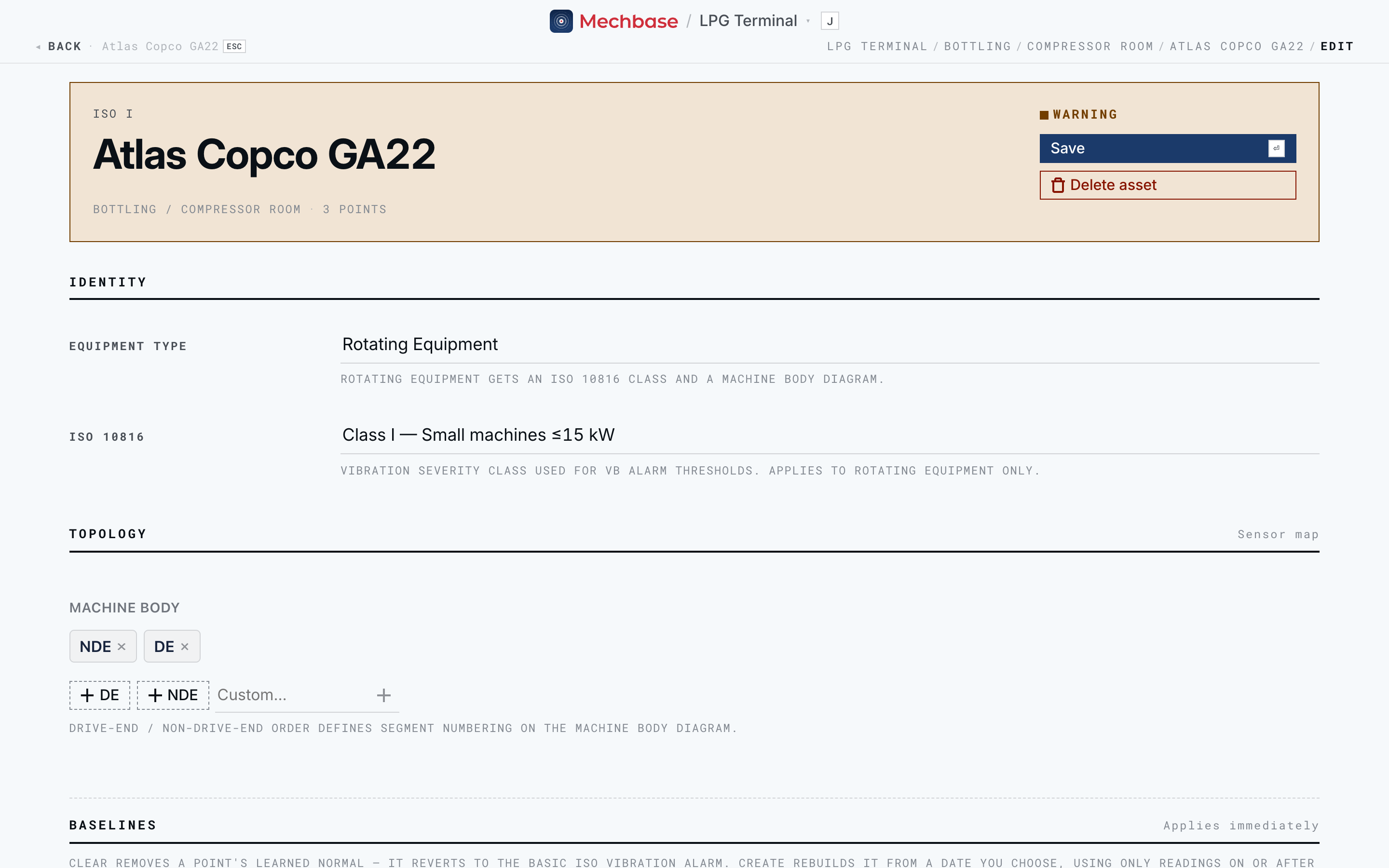
Z), ή εισαγάγετέ τες μαζικά (επόμενη ενότητα).Assets — η γραμμή Add asset μέσα σε μια zone: δώστε ένα όνομα, έπειτα ανοίξτε το και χρησιμοποιήστε το Edit για να ορίσετε τον Equipment type (τύπο εξοπλισμού), την κλάση ISO 10816 και το σώμα του μηχανήματος (Εργασία με assets).
Measurement points — πάνω σε ένα asset, Point (
P), και έπειτα Edit για να ορίσετε τη θέση, τον αισθητήρα, το έδρανο, τις οδηγίες, τη φωτογραφία και την πηγή δεδομένων (Εργασία με assets).Bearings (έδρανα) — Setup → Bearings, αν ένα έδρανο που χρησιμοποιείτε δεν υπάρχει στη βιβλιοθήκη (Μετρήσεις, τάσεις και συναγερμοί).
Devices (συσκευές) — Setup → MaintNode Devices, για να διεκδικήσετε hardware και να το συνδέσετε με points (Συσκευές MaintNode και αυτόματα δεδομένα).
Παρακάμψεις συναγερμού — ανά point, όπου οι προεπιλογές δεν ταιριάζουν (Μετρήσεις, τάσεις και συναγερμοί).
Routes — New Route (
N) και έπειτα δομήστε τη λίστα ελέγχων από stops (στάσεις) και checks (ελέγχους) (Επιθεωρήσεις και διαδρομές).Dashboards — μόνο για staff: Dashboards → New dashboard (Προσανατολισμός στην πλατφόρμα).
Με λίγα λόγια, τα προηγούμενα κεφάλαια είναι ο οδηγός δόμησης της μονάδας — αυτή η ενότητα απλώς υποδεικνύει τη σειρά με την οποία να γίνει: sections → zones → assets → points → πηγές → παρακάμψεις συναγερμού → routes → dashboards.
Εισαγωγή zones και φωτογραφιών#
Για μια μεγάλη μονάδα — ένα ξενοδοχείο, ένα νοσοκομείο, ένα πλοίο με εκατοντάδες χώρους — η πληκτρολόγηση των zones μία προς μία δεν είναι πρακτική. Το Setup → Zone types & imports (τύποι zones και εισαγωγές) τις φέρνει από τα υπολογιστικά φύλλα που ήδη έχετε.
Εισαγωγή zones. Κάντε κλικ στο Import zones, έπειτα στο Choose room list και
επιλέξτε ένα αρχείο Excel (.xlsx) ή CSV. Το Mechbase αναζητά μια γραμμή επικεφαλίδων
με στήλη room (δωμάτιο — Room number, New room number) και στήλη Building,
Level ή Section (κτίριο, όροφος ή τομέας)· προαιρετικά, μια στήλη Room type
ή Room subtype για τον τύπο της zone, και μια στήλη Room number as is ή Alias
για έναν παλιό αριθμό. Λειτουργούν και ελληνικές επικεφαλίδες (Δωμάτιο, Κτίριο,
Όροφος…). Τα sections ονομάζονται Building L
Πριν αποθηκευτεί οτιδήποτε, βλέπετε μια προεπισκόπηση: πόσες zones είναι νέες, θα ενημερωθούν ή παραμένουν αμετάβλητες, ποια sections και τύποι zones θα δημιουργηθούν, και ποιες γραμμές παραλείφθηκαν και γιατί. Κάντε κλικ στο Import N zones για να προχωρήσετε. Η εισαγωγή μόνο προσθέτει zones και ορίζει τον τύπο και το alias τους — ποτέ δεν διαγράφει ή μετακινεί τίποτα — οπότε αν μια στήλη ήταν λάθος, διορθώστε το αρχείο και εισαγάγετέ το ξανά.
Τύποι zones. Κάθε τύπος zone από την εισαγωγή εμφανίζεται στο Zone types. Ανοίξτε έναν για να προσθέσετε Shared documents (κοινόχρηστα έγγραφα) — σχέδια, πίνακες κυκλωμάτων, φύλλα δεδομένων — που στη συνέχεια εμφανίζονται σε κάθε zone αυτού του τύπου.
Εισαγωγή φωτογραφιών. Κάντε κλικ στο Import photos, συμπιέστε σε zip έναν φάκελο
με φωτογραφίες της μονάδας, με έναν υποφάκελο ανά χώρο (για παράδειγμα
ΔΩΜΑΤΙΟ 1321/PHOTO-2026-10-30-08-50-39.jpg), και κάντε κλικ στο Choose zip and
import. Κάθε φωτογραφία πηγαίνει στη zone που ονομάζει ο φάκελός της (με αντιστοίχιση
στο όνομα της zone και έπειτα στο alias της), με ημερομηνία από το όνομα αρχείου ή από
τα δεδομένα της ίδιας της φωτογραφίας. Αν ανεβάσετε ξανά τον ίδιο φάκελο αργότερα,
προστίθενται μόνο οι νέες φωτογραφίες· ό,τι δεν είναι εικόνα ή δεν αντιστοιχεί σε zone
εμφανίζεται ως παραλειφθέν.
Διαχείριση των installations σας#
Μια installation είναι μια ολόκληρη μονάδα. Οι μονάδες που μπορεί να ανοίξει ένας χρήστης εμφανίζονται στον επιλογέα installation (Ξεκινώντας) και κάτω από το Installations στο μενού.
Η δημιουργία μιας νέας installation, καθώς και ο ορισμός των βασικών της στοιχείων,
γίνεται στο Django administration, κάτω από το Installation → Installations. Κάθε
installation λαμβάνει αυτόματα έναν αριθμό (εμφανίζεται στη διεύθυνση web, π.χ.
/2012/).
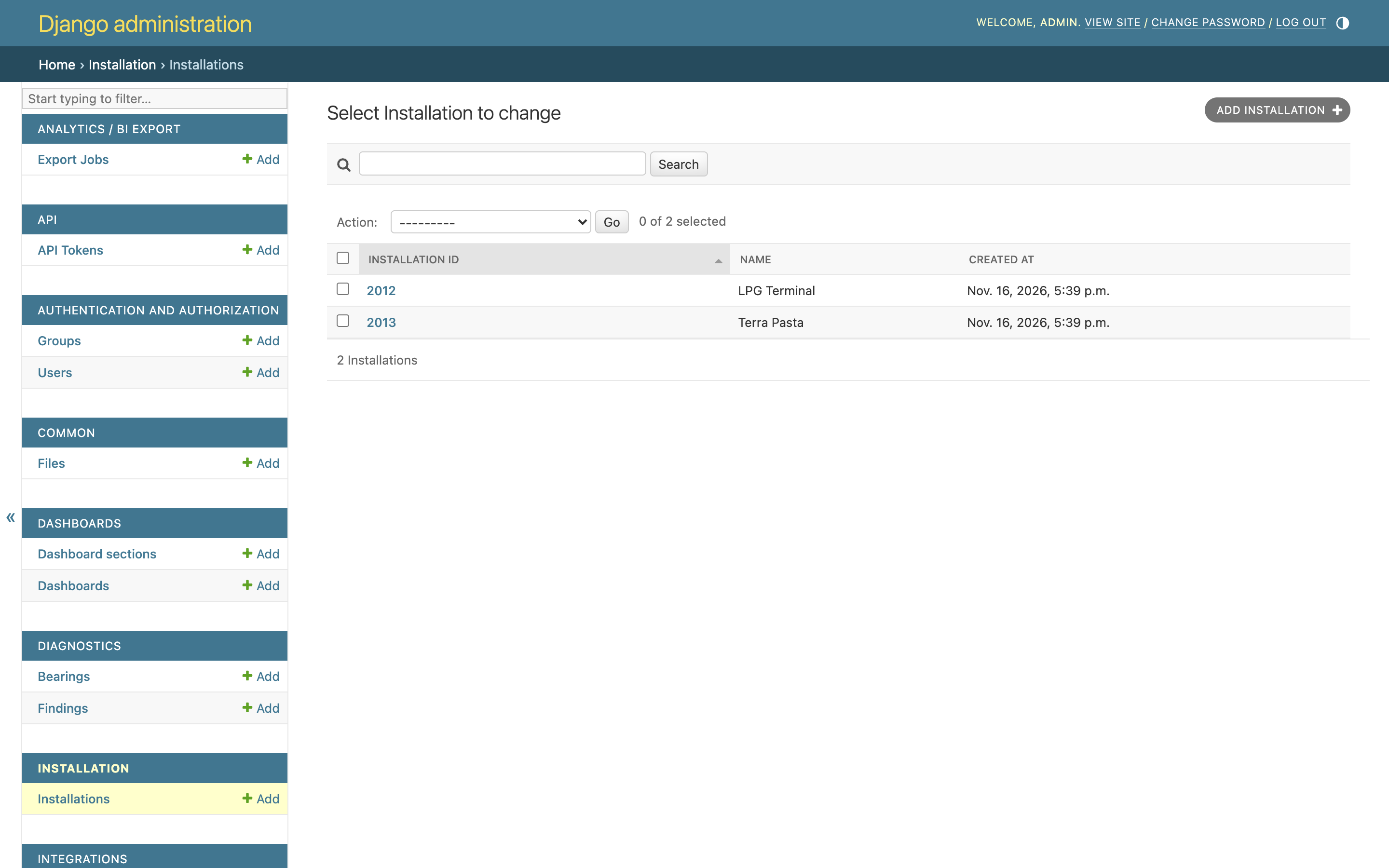
Ανοίξτε μια installation για να αλλάξετε το Name (όνομα), τον Owner (ιδιοκτήτη) και τους Users (χρήστες) της — τα άτομα που μπορούν να την ανοίξουν. Μόλις μια μονάδα υπάρξει και ανήκετε σε αυτήν, τη δομείτε με τα εργαλεία εντός εφαρμογής που περιγράφηκαν παραπάνω.
Άνθρωποι και πρόσβαση#
Η πρόσβαση στο Mechbase είναι σκόπιμα απλή:
Συμμετοχή (membership). Ένας χρήστης μπορεί να ανοίξει μια installation αν βρίσκεται στη λίστα Users της (ή είναι ο Owner της). Μέσα σε αυτήν, μπορεί να βλέπει και να κάνει τα πάντα.
Staff. Ένας χρήστης με την ένδειξη staff μπορεί επιπλέον να δημιουργεί και να επεξεργάζεται dashboards, να τροποποιεί εκτελέσεις επιθεωρήσεων άλλων ατόμων, να διαγράφει εξοπλισμό που έχει ήδη καταγεγραμμένο ιστορικό και να συνδέεται στο Django administration.
Αυτό είναι όλο το μοντέλο — δεν υπάρχουν ρόλοι ανά λειτουργία προς διαμόρφωση.
Προσθήκη ενός ατόμου#
Ανοίξτε το Django administration στο
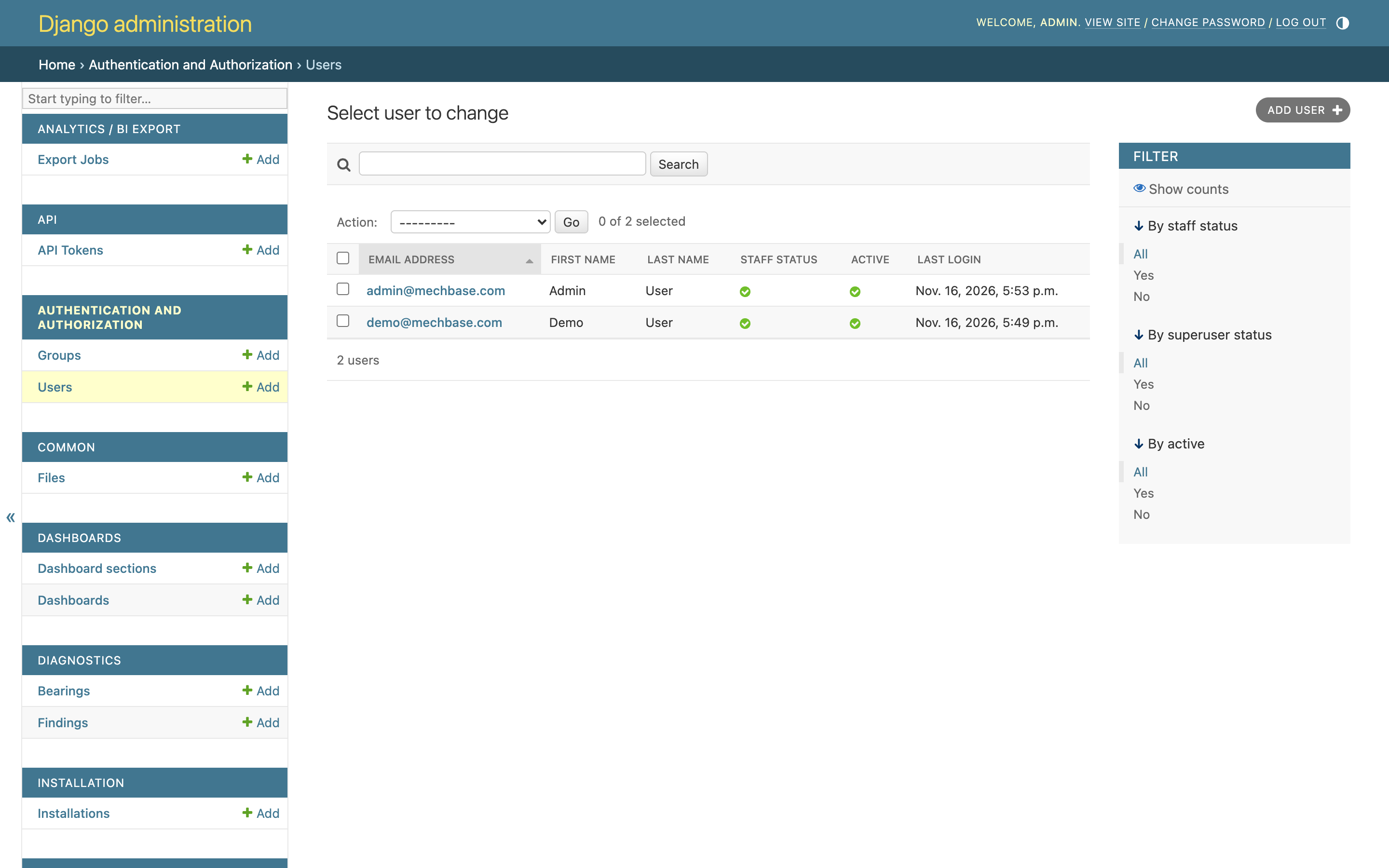
/admin/(χρειάζεστε λογαριασμό διαχειριστή).Μεταβείτε στο Authentication and Authorization → Users — η λίστα δείχνει το email, το όνομα, αν είναι staff και ενεργός ο καθένας, και πότε συνδέθηκε τελευταία φορά — και κάντε κλικ στο Add user.
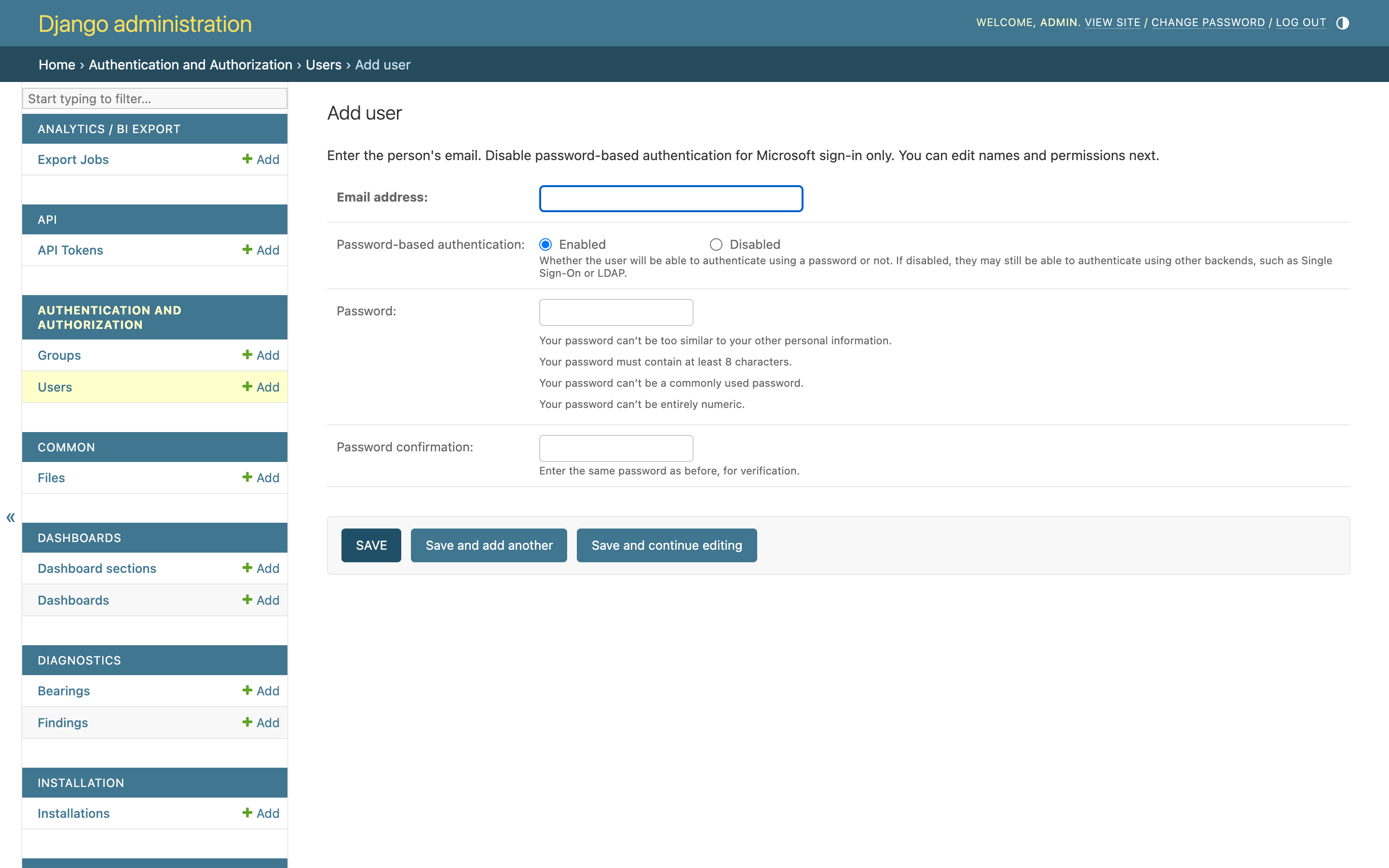
Εισαγάγετε το Email address του ατόμου — είναι το στοιχείο σύνδεσής του. Επιλέξτε αν θα χρησιμοποιεί Password-based authentication (σύνδεση με κωδικό): αφήστε το Enabled και ορίστε κωδικό, ή επιλέξτε Disabled για κάποιον που θα συνδέεται μόνο με Microsoft.
Κάντε κλικ στο Save και έπειτα συμπληρώστε το First name και το Last name (όνομα και επώνυμο). Επιλέξτε το Staff status μόνο για όσους το χρειάζονται.
Παροχή πρόσβασης σε μια μονάδα#
Ανοίξτε το Installation → Installations, ανοίξτε τη μονάδα και προσθέστε το άτομο στους Users. Κάντε κλικ στο Save. Την επόμενη φορά που θα συνδεθεί, η μονάδα θα εμφανίζεται στον επιλογέα του.
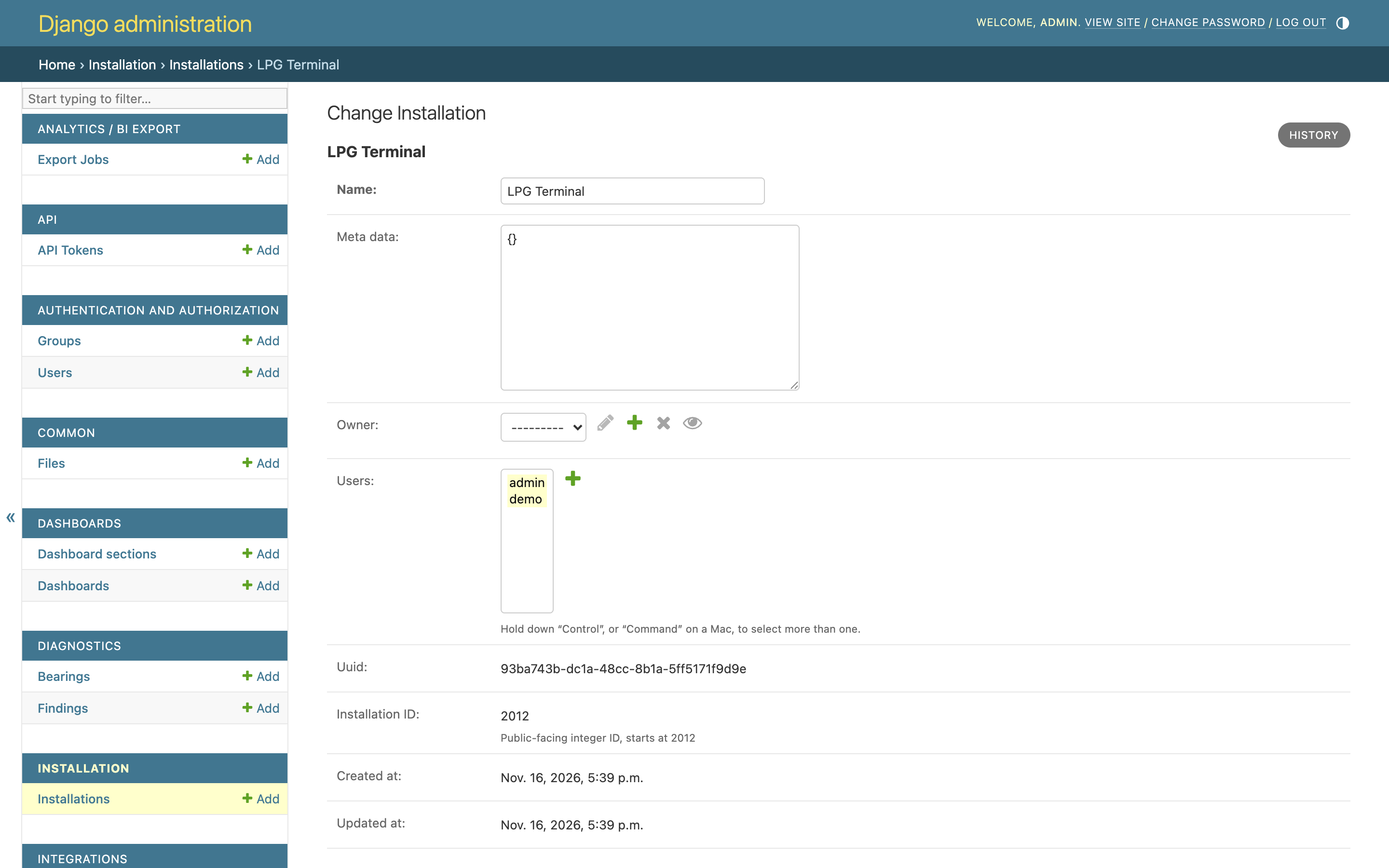
Για να αφαιρέσετε κάποιον από μια μονάδα, βγάλτε τον από τη λίστα Users της. Για να εμποδίσετε κάποιον να συνδέεται εντελώς, αποεπιλέξτε το Active στον λογαριασμό χρήστη του.
Προσοχή: Η συμμετοχή καθορίζει τι βλέπει κάθε άτομο σε ολόκληρο το Mechbase, οπότε κρατήστε τη λίστα Users κάθε μονάδας περιορισμένη στα άτομα που πραγματικά εργάζονται σε αυτήν — έτσι η εικόνα τους παραμένει εστιασμένη στα δεδομένα που τους αφορούν. Εκχωρήστε την ιδιότητα staff με φειδώ.
Σημείωση: Κάθε άτομο διαχειρίζεται το δικό του όνομα, email, μονάδες μέτρησης και ειδοποιήσεις email στο My Profile (το προφίλ μου) (Ξεκινώντας). Στο Django administration, το Notification settings (ρυθμίσεις ειδοποιήσεων) δείχνει τις επιλογές όλων και μπορεί να στείλει δοκιμαστικό email σε επιλεγμένους χρήστες.
Σύνδεση με Microsoft (single sign-on)#
Αν ένας πελάτης χρησιμοποιεί Microsoft 365 (Entra ID), τα άτομά του μπορούν να συνδέονται στο Mechbase με τον εταιρικό τους λογαριασμό αντί για ξεχωριστό κωδικό. Η ρύθμιση απαιτεί μία καταχώριση ανά πελάτη:
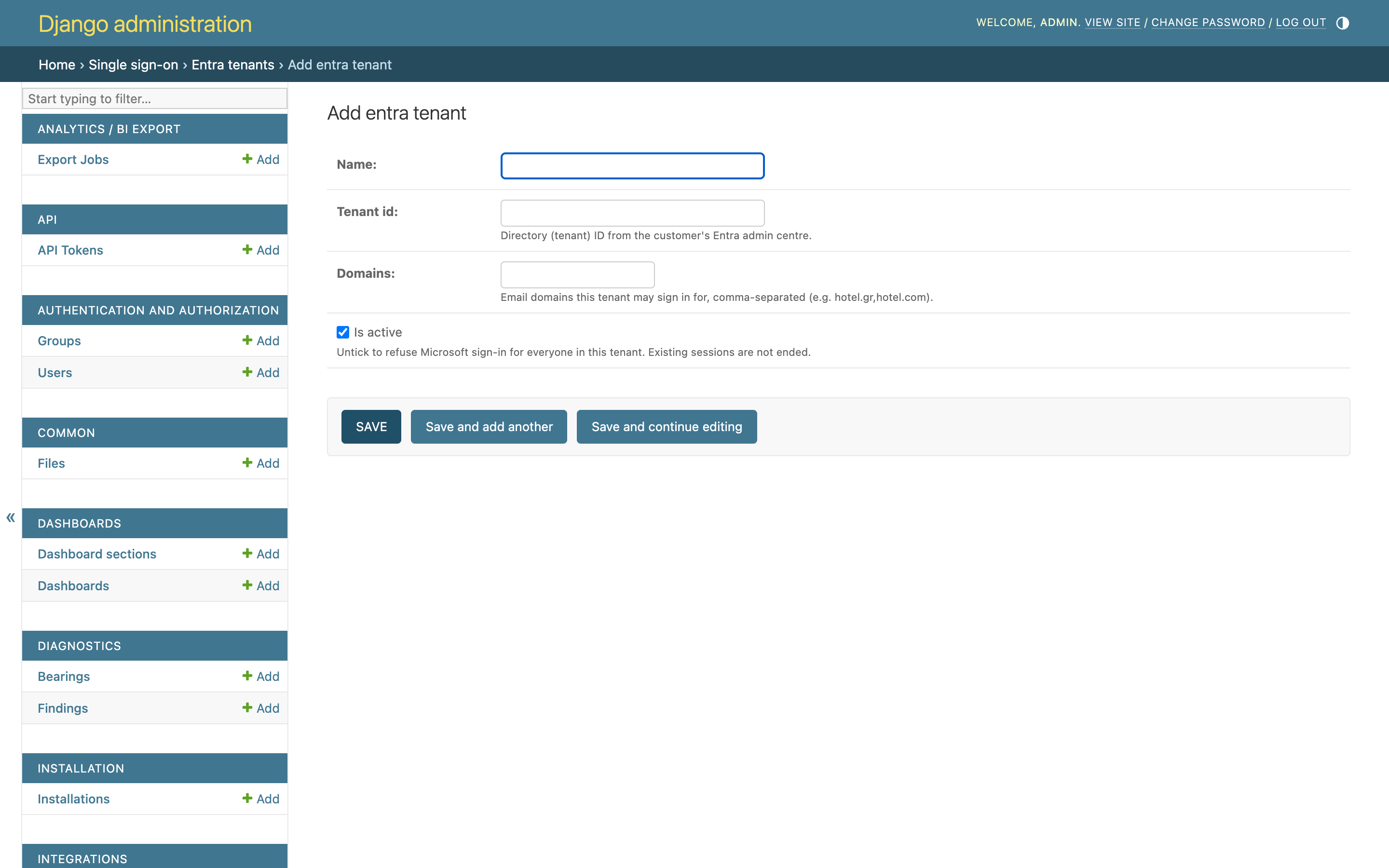
Στο Django administration, ανοίξτε το Single sign-on → Entra tenants και κάντε κλικ στο Add.
Εισαγάγετε ένα Name (όνομα), το Tenant ID του πελάτη (το Directory (tenant) ID από το Entra admin centre του) και τα Domains (τομείς) email του, χωρισμένα με κόμμα (hotel.gr, hotel.com).
Αφήστε επιλεγμένο το Is active και κάντε κλικ στο Save.
Από εκεί και πέρα, όταν κάποιος πληκτρολογεί στην οθόνη σύνδεσης ένα email σε έναν από αυτούς τους τομείς, εμφανίζεται ένα κουμπί Sign in with Microsoft.
Μερικοί κανόνες διατηρούν την ασφάλεια:
Η ενιαία σύνδεση επιβεβαιώνει ποιος είναι κάποιος· ποτέ δεν δημιουργεί λογαριασμό ούτε παρέχει πρόσβαση. Το άτομο πρέπει να έχει ήδη χρήστη Mechbase με αυτό το εταιρικό email και να βρίσκεται στη λίστα Users των μονάδων του.
Η πρώτη σύνδεση μέσω Microsoft συνδέει τον λογαριασμό — μόνο εφόσον ο tenant είναι ενεργός, ο τομέας του email είναι στη λίστα του tenant και υπάρχει ακριβώς ένας ενεργός χρήστης με αυτό το email.
Η αποεπιλογή του Is active σταματά τη σύνδεση μέσω Microsoft για όλους σε αυτόν τον tenant (οι υπάρχουσες συνεδρίες δεν τερματίζονται).
Για να γίνει ένας λογαριασμός αποκλειστικά Microsoft, απενεργοποιήστε σε αυτόν τη σύνδεση με κωδικό.
Συσκευές, προεπιλογές συναγερμού και άλλες ρυθμίσεις#
Μερικά ακόμη κομμάτια της διαχείρισης βρίσκονται στα δικά τους κεφάλαια ή στις δικές τους οθόνες:
Συσκευές MaintNode — η διεκδίκηση και η σύνδεση του υλικού που τροφοδοτεί τις αυτόματες ενδείξεις καλύπτεται στο Συσκευές MaintNode και αυτόματα δεδομένα (Setup → MaintNode Devices).
Προεπιλογές συναγερμού σε επίπεδο installation — οι alarm rules (κανόνες συναγερμού) ανά τύπο που κληρονομεί κάθε point (Μετρήσεις, τάσεις και συναγερμοί). Διατηρούνται στο Django administration, κάτω από το Alarm rules, ώστε ολόκληρη η μονάδα να συμπεριφέρεται με συνέπεια· τα points τις εμφανίζουν ως Installation default. Ορίστε τες νωρίς — με λογικές προεπιλογές, τα περισσότερα νέα points δεν χρειάζονται καθόλου ρύθμιση συναγερμού ανά σημείο.
Τα Dashboards μπορούν επίσης να διαχειρίζονται στο Django administration, εκτός από τον ίδιο τον πίνακα.
Προτιμήσεις ανά χρήστη — το εμφανιζόμενο όνομα, οι μονάδες μέτρησης και οι ειδοποιήσεις email ορίζονται από το κάθε άτομο στο δικό του προφίλ (Ξεκινώντας)· δεν επηρεάζουν κανέναν άλλον.
Ανάμεσα στα εργαλεία εντός εφαρμογής και στο διαχειριστικό παρασκήνιο, αυτή είναι η πλήρης εικόνα: δομήστε τη μονάδα και τους κανόνες της στην εφαρμογή, διαχειριστείτε τους ανθρώπους και τις μονάδες πίσω από αυτήν στο Django administration και αφήστε όλους να εργάζονται από την ίδια, επίκαιρη εικόνα της κατάστασης υγείας του εξοπλισμού.
Αυτή είναι η διαδικτυακή πλατφόρμα από άκρη σε άκρη.