Εκτέλεση μιας διαδρομής επιθεώρησης#
Μια συνταγή από την αρχή μέχρι το τέλος, για τον τεχνικό που κάνει τον γύρο — στο τηλέφωνο, εκεί όπου γίνεται συνήθως η δουλειά.
Οι routes (διαδρομές επιθεώρησης) είναι φτιαγμένες για το τηλέφωνο. Ανοίγετε την εφαρμογή Mechbase μπροστά στο μηχάνημα, επιλέγετε τη route από τον κεντρικό κόμβο, προχωράτε στη λίστα ελέγχων από stop (στάση) σε stop και καταγράφετε μια φωτογραφία, μια ένδειξη ή μια βλάβη εκεί ακριβώς όπου στέκεστε — και μετά όλα συγχρονίζονται πίσω στο Mechbase μόνα τους. Αυτό το κεφάλαιο ακολουθεί έναν γύρο από την αρχή μέχρι το τέλος στην εφαρμογή, όπως γίνεται συνήθως, και κλείνει με τον δρόμο μέσω web, για να εκτελέσετε, να εξετάσετε ή να συμπληρώσετε μια route από το γραφείο. Είναι το πρακτικό συμπλήρωμα του Επιθεωρήσεις και διαδρομές, που εξηγεί τι είναι μια route και πώς φτιάχνετε μία.
Με δυο λόγια#
Ανοίξτε την εφαρμογή, επιλέξτε τη route σας από τον κεντρικό κόμβο και ξεκινήστε τον γύρο. Βλέπετε τη λίστα ελέγχων, ομαδοποιημένη ανά stop, με έναν μετρητή προόδου. Πατάτε κάθε check (έλεγχο) για να το καταγράψετε — ένα Pass / Fail, μια ένδειξη Numerical, ένα Multi-check ή ένα Measurement (με το χέρι ή κατευθείαν από θερμογραφική κάμερα ή αισθητήρα κραδασμών) — και επισυνάπτετε φωτογραφία και σημειώσεις στην πορεία. Αν ένα check αποτύχει, το βαθμολογείτε Minor ή Major, και γίνεται non-conformity (μη συμμόρφωση) επιπέδου Warning ή Critical στο asset. Όλα δουλεύουν χωρίς σήμα: αποθηκεύονται πρώτα στο τηλέφωνο και συγχρονίζονται αυτόματα πίσω στο Mechbase μόλις βρεθείτε ξανά σε σύνδεση. Πατήστε ✓ για να ολοκληρώσετε, και η εκτέλεση αποθηκεύεται ως αναφορά επιθεώρησης, που μπορεί να την ανοίξει οποιοσδήποτε αργότερα.
Στη συνέχεια, το κεφάλαιο περνά από κάθε βήμα στο τηλέφωνο και έπειτα δείχνει πώς γίνεται το ίδιο στο web.
Αποκτήστε την εφαρμογή και ανοίξτε τη route σας#
Εγκαταστήστε την εφαρμογή Mechbase στο τηλέφωνο ή το tablet σας και συνδεθείτε με το ίδιο email και κωδικό που χρησιμοποιείτε στο web — δεν υπάρχει ξεχωριστός λογαριασμός για το κινητό, και η πρόσβασή σας στις εγκαταστάσεις σάς ακολουθεί. Περισσότερα για τις εφαρμογές στο Το Mechbase στο κινητό σας.
Η εφαρμογή σάς φέρνει στον κεντρικό κόμβο — τη βάση σας στο τηλέφωνο. Οι routes επιθεώρησής σας εμφανίζονται στο επάνω μέρος, έτοιμες για εκτέλεση (μια κουκκίδα επισημαίνει όσες είναι ήδη σε εξέλιξη), με τα sections (τομείς) της μονάδας από κάτω και μια γραμμή κατάστασης κάτω από το όνομα της εγκατάστασης που δείχνει πόσο πρόσφατα είναι τα δεδομένα σας. Πατήστε τη route σας για να την ανοίξετε.
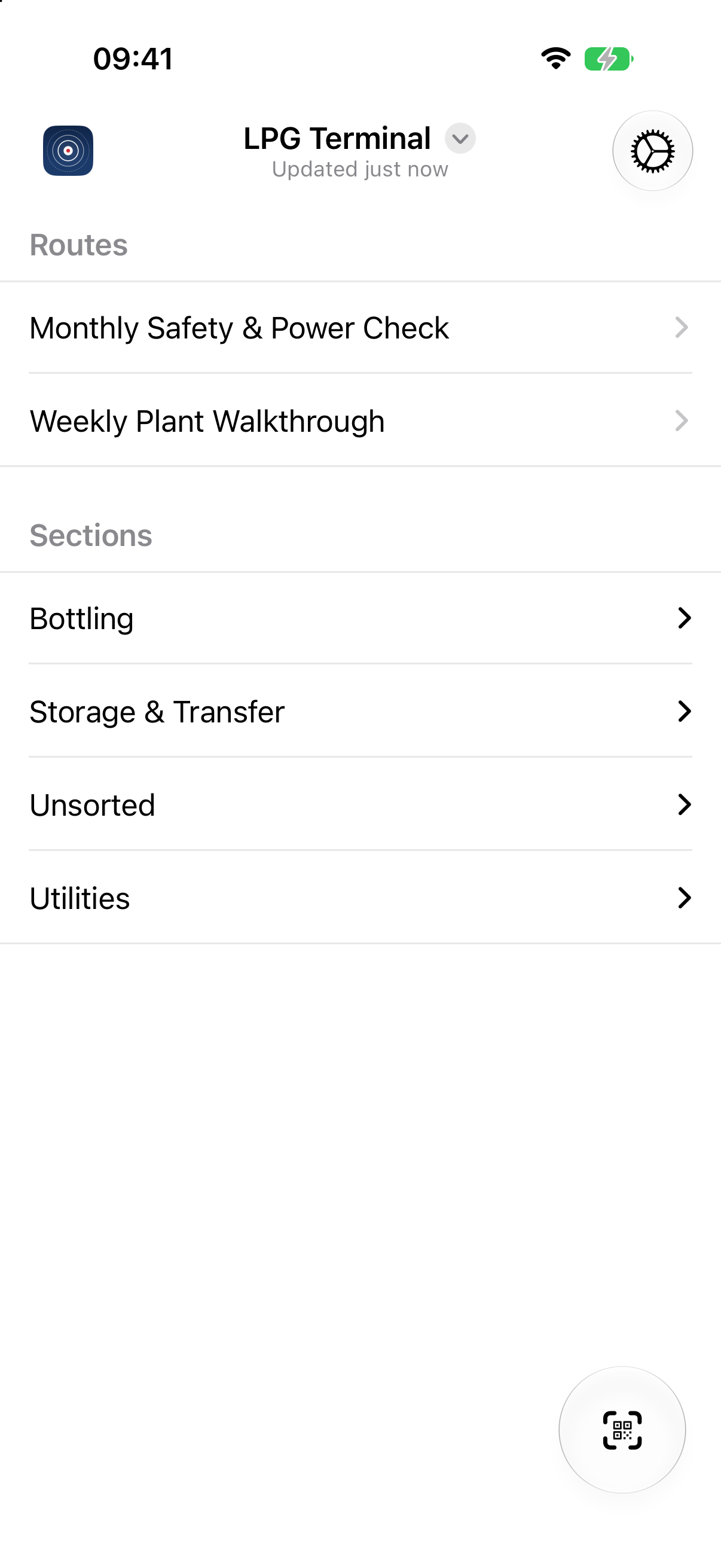
Συμβουλή: Στέκεστε ήδη μπροστά στον εξοπλισμό; Σαρώστε την ετικέτα QR του από τον κεντρικό κόμβο για να μεταβείτε κατευθείαν στο asset ή στο measurement point (σημείο μέτρησης) — και, αν βρίσκεστε ήδη σε μια route που το περιλαμβάνει, κατευθείαν στο check του.
Ξεκινήστε ή συμμετάσχετε στην εκτέλεση#
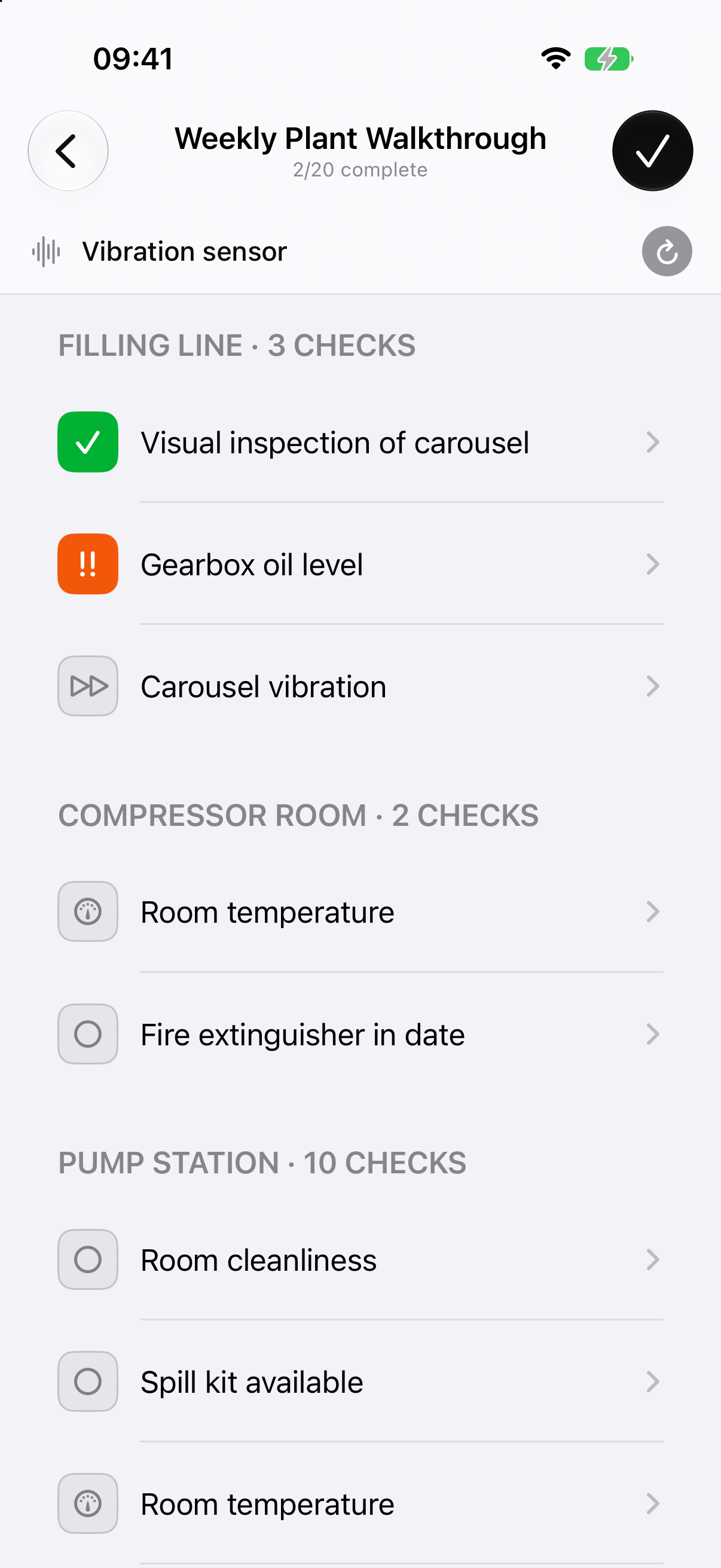
Μόλις ανοίξετε τη route, βλέπετε τη λίστα ελέγχων της, ομαδοποιημένη ανά stop, με έναν μετρητή που δείχνει πόσα checks έχουν ολοκληρωθεί. Αν δεν την έχει ξεκινήσει κανείς, ξεκινάτε μια νέα εκτέλεση (run)· αν κάποιος συνάδελφος έχει ήδη μία σε εξέλιξη, συμμετέχετε σε αυτήν — μια route έχει πάντα μόνο μία εκτέλεση σε εξέλιξη, ώστε όλοι όσοι δουλεύουν τον ίδιο γύρο να προσθέτουν στην ίδια αναφορά.
Σημείωση: Μια εκτέλεση δεν χρειάζεται να τελειώσει με τη μία. Αφήστε την και επιστρέψτε αργότερα — αυτό ακριβώς γίνεται όταν ένας γύρος απλώνεται σε μια ολόκληρη βάρδια ή όταν χρειαστεί να φύγετε. Και όλα δουλεύουν χωρίς σήμα: η εφαρμογή κρατά ένα τοπικό αντίγραφο των δεδομένων σας, ώστε να ξεκινήσετε και να κάνετε έναν ολόκληρο γύρο εκτός σύνδεσης· ο συγχρονισμός γίνεται μόλις επιστρέψετε σε περιοχή με κάλυψη.
Προχωρήστε από stop σε stop#
Η λίστα ελέγχων είναι ομαδοποιημένη ανά stop, με τη σειρά που περπατά κανείς πραγματικά τον χώρο. Προχωρήστε τη με τη σειρά, πατώντας κάθε check για να το ανοίξετε και να το καταγράψετε. Η λωρίδα προόδου στο επάνω μέρος δείχνει πού βρίσκεστε — πατήστε την για να μεταβείτε σε οποιοδήποτε check. Μόλις απαντήσετε, το εικονίδιο κάθε check στη λίστα δείχνει το αποτέλεσμά του μέσω του σχήματος: ένα τικ για επιτυχία, ! ή ‼ για αποτυχία, ένα σήμα παράλειψης για όσα προσπεράσατε.
Στο κάτω μέρος κάθε check, το κεντρικό κουμπί το καταγράφει και σας πηγαίνει στο επόμενο (ή το παραλείπει αν δεν έχετε απαντήσει)· το βέλος στο επάνω μέρος επιστρέφει πίσω. Το Clear (καθαρισμός) σβήνει μια απάντηση αν καταγράψατε κάτι λάθος — με λίγα δευτερόλεπτα για Undo (αναίρεση).
Καταγράψτε κάθε είδος check#
Πατήστε ένα check και η εφαρμογή σάς δείχνει το κατάλληλο πεδίο εισαγωγής για το είδος του, μαζί με χώρο για φωτογραφία και σημειώσεις. Το τι καταγράφετε εξαρτάται από το είδος:
Pass / Fail — πατήστε το τικ για επιτυχία (καταγράφει και προχωρά με ένα μόνο πάτημα) ή το Χ για αποτυχία. Ένα check που αποτυγχάνει γίνεται non-conformity.
Numerical — πληκτρολογήστε τον αριθμό που διαβάζετε στο όργανο (μια θερμοκρασία, μια πίεση). Αν το check έχει όρια, μια μπάρα δείχνει πού βρίσκεται η τιμή σας — OK, Watch (παρακολούθηση) ή Alarm (συναγερμός) — και εμφανίζεται η τελευταία ένδειξη ώστε να ελέγξετε τη δική σας για λογικότητα.
Multi-check — αρκετά βήματα pass/fail ομαδοποιημένα σε ένα check (ο διακόπτης έκτακτης ανάγκης ενός πίνακα, τα ρελέ, οι μανδαλώσεις και ο ανεμιστήρας). Σημειώστε το καθένα ξεχωριστά.
Measurement — πάρτε μια ένδειξη στο measurement point του asset (έναν κραδασμό, μια θερμοκρασία, μια θερμογραφική εικόνα). Τροφοδοτεί το trend (τάση) του σημείου ακριβώς όπως μια αυτόματη ένδειξη. Στο τηλέφωνο μπορείτε να την αποτυπώσετε κατευθείαν από κάμερα FLIR ή αισθητήρα κραδασμών Bluetooth — δείτε Καταγραφή ενδείξεων στο πεδίο.
Αν το measurement point έχει οδηγίες, εμφανίζονται και στο check — πού να τοποθετήσετε τον αισθητήρα, ποιος άξονας, με τι να συγκρίνετε. Διαβάστε τες· αυτές κάνουν την ένδειξη αυτού του μήνα συγκρίσιμη με του προηγούμενου.
Φωτογραφίες, σημειώσεις και ενδείξεις αισθητήρων#
Κάθε check έχει χώρο για τεκμηρίωση — επισυνάψτε μια φωτογραφία από την κάμερα και προσθέστε ελεύθερο κείμενο στο Add notes… (προσθήκη σημειώσεων). Σε ένα check που περνά είναι προαιρετικό· σε ένα check που αποτυγχάνει, κάντε το οπωσδήποτε: η φωτογραφία και οι σημειώσεις που προσθέτετε εδώ γίνονται η τεκμηρίωση της non-conformity — φωτογραφίστε λοιπόν τη βλάβη όσο στέκεστε ακόμη μπροστά της.
Οι εφαρμογές κάνουν κάτι που το web δεν μπορεί: αποτυπώνουν ζωντανά δεδομένα αισθητήρων πάνω στο μηχάνημα. Ένα check κραδασμών μπορεί να πάρει μια ένδειξη κατευθείαν από συζευγμένο αισθητήρα Bluetooth, και ένα check θερμογραφίας μπορεί να αποτυπώσει καρέ από θερμογραφική κάμερα FLIR, μαζί με τα θερμά σημεία (hotspots). Η πλήρης συνταγή βρίσκεται στο Καταγραφή ενδείξεων στο πεδίο· για τους αισθητήρες, δείτε Το Mechbase στο κινητό σας.
Όταν ένα check αποτυγχάνει#
Όταν σημειώνετε αποτυχία σε ένα check Pass / Fail — ή σε ένα βήμα που απέτυχε μέσα σε ένα Multi-check — βαθμολογήστε πόσο σοβαρό είναι:
Minor (
!) — η non-conformity εγείρεται ως Warning (προειδοποίηση).Major (
‼) — εγείρεται ως Critical (κρίσιμη) non-conformity.
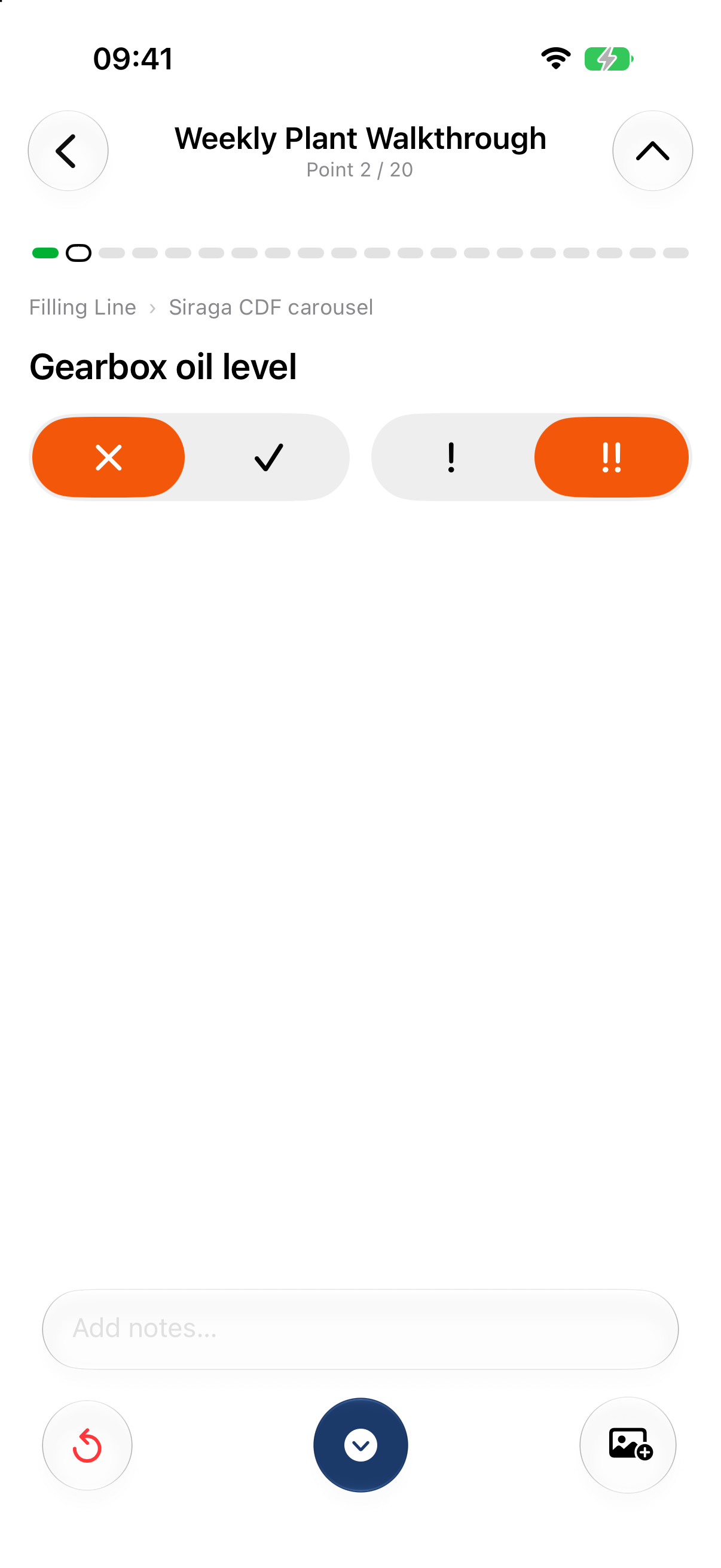
Μια non-conformity είναι απλώς ένα check που δεν πέρασε — ένα στοιχείο Pass / Fail που απέτυχε ή μια ένδειξη που παραβίασε τα όριά της. Δεν την καταγράφετε ξεχωριστά· δημιουργείται τη στιγμή που καταγράφετε ένα αποτέλεσμα αποτυχίας, και η φωτογραφία και οι σημειώσεις εκείνου του check γίνονται η τεκμηρίωσή της.
Από εκεί και πέρα, ακολουθεί το asset, όχι μόνο την επιθεώρηση. Καρφιτσώνεται στην κορυφή του Activity (δραστηριότητα) του asset που αφορά, ανεβάζει την κατάσταση του asset και εμφανίζεται στο Needs attention (ό,τι χρειάζεται προσοχή) — όπου η ομάδα σας μπορεί να τη δει, να τη συζητήσει στις σημειώσεις του asset και να την εκκαθαρίσει με το Resolve (επίλυση) μόλις αντιμετωπιστεί το πρόβλημα. Έτσι, από τη στιγμή που κάποιος εντοπίζει μια βλάβη σε έναν γύρο, το ζήτημα παρακολουθείται μέχρι την επίλυσή του. Περισσότερα για ολόκληρο τον κύκλο στο Επιθεωρήσεις και διαδρομές.
Ολοκληρώστε την εκτέλεση και συγχρονίστε#
Όταν φτάσετε στο τέλος της λίστας, πατήστε το ✓ επάνω δεξιά στη λίστα ελέγχων για να ολοκληρώσετε την εκτέλεση. Δεν χρειάζεται να απαντήσετε σε κάθε check — όσα παραλείφθηκαν απλώς μένουν αναπάντητα (και μπορούν να συμπληρωθούν αργότερα με Amend (τροποποίηση) στο web).
Ό,τι καταγράψατε εκτός σύνδεσης — αποτελέσματα, ενδείξεις, φωτογραφίες και λήψεις αισθητήρων — αποθηκεύεται πρώτα στη συσκευή και συγχρονίζεται αυτόματα πίσω στο Mechbase στο παρασκήνιο, μόλις βρεθείτε ξανά σε σύνδεση. Η γραμμή κατάστασης στον κεντρικό κόμβο σάς δείχνει πού βρίσκονται τα πράγματα, και τραβώντας προς τα κάτω πάνω της εξαναγκάζετε έναν συγχρονισμό.
Προσοχή: Η αποσύνδεση διαγράφει ό,τι υπάρχει στη συσκευή και δεν έχει ακόμη ανέβει — η εφαρμογή σάς προειδοποιεί πριν το κάνει. Σε κοινόχρηστο τηλέφωνο ή tablet πεδίου, αφήστε τη route που εκτελέσατε να συγχρονιστεί πριν αποσυνδεθείτε.
Ανοίξτε την αναφορά επιθεώρησης#
Κάθε ολοκληρωμένη εκτέλεση αποθηκεύεται ως αναφορά, την οποία μπορεί να ανοίξει οποιοσδήποτε στο web — από το Latest report (τελευταία αναφορά, L) ή το History (ιστορικό, H) της route, ή από το αρχείο δραστηριότητας.
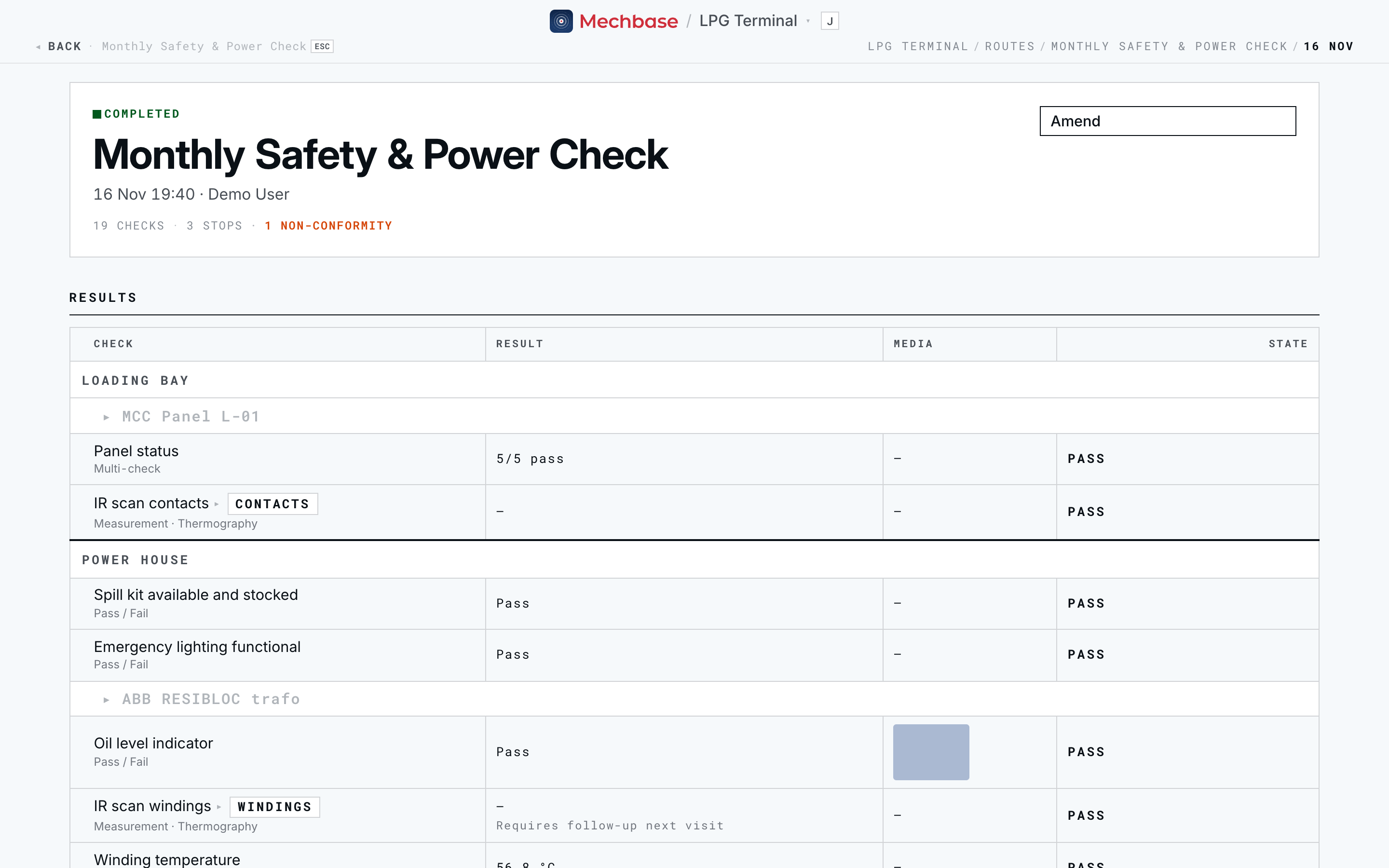
Η αναφορά καταγράφει ποιος την εκτέλεσε και πότε, τα σύνολα (checks, stops και πλήθος non-conformities) και έναν πίνακα Results (αποτελέσματα) — κάθε check με το αποτέλεσμά του, τυχόν φωτογραφίες και την κατάστασή του, ομαδοποιημένα ανά stop και asset. Τα checks που απέτυχαν επισημαίνονται, ώστε ένας διευθυντής που ρίχνει μια γρήγορη ματιά στην αναφορά να δει αμέσως τις εξαιρέσεις. Κάντε κλικ σε μια μέτρηση ή σε ένα check που απέτυχε για να το αναπτύξετε: βλέπετε το trend του σημείου γύρω από την εκτέλεση, την προηγούμενη και την τρέχουσα τιμή, και ένα πεδίο Finding / Recommended action (εύρημα / προτεινόμενη ενέργεια) που μπορείτε να συμπληρώσετε επιτόπου.
Και στο web#
Μια route μπορείτε επίσης να την εκτελέσετε, να την εξετάσετε ή να την τακτοποιήσετε από το πρόγραμμα περιήγησης — βολικό από το γραφείο, ή όταν παρακολουθείτε έναν γύρο αντί να τον κάνετε οι ίδιοι. Ανοίξτε τις Routes (ή πατήστε 2), επιλέξτε τη route σας και κάντε κλικ στο Start route (R) — ή στο Resume route αν υπάρχει ήδη εκτέλεση σε εξέλιξη.
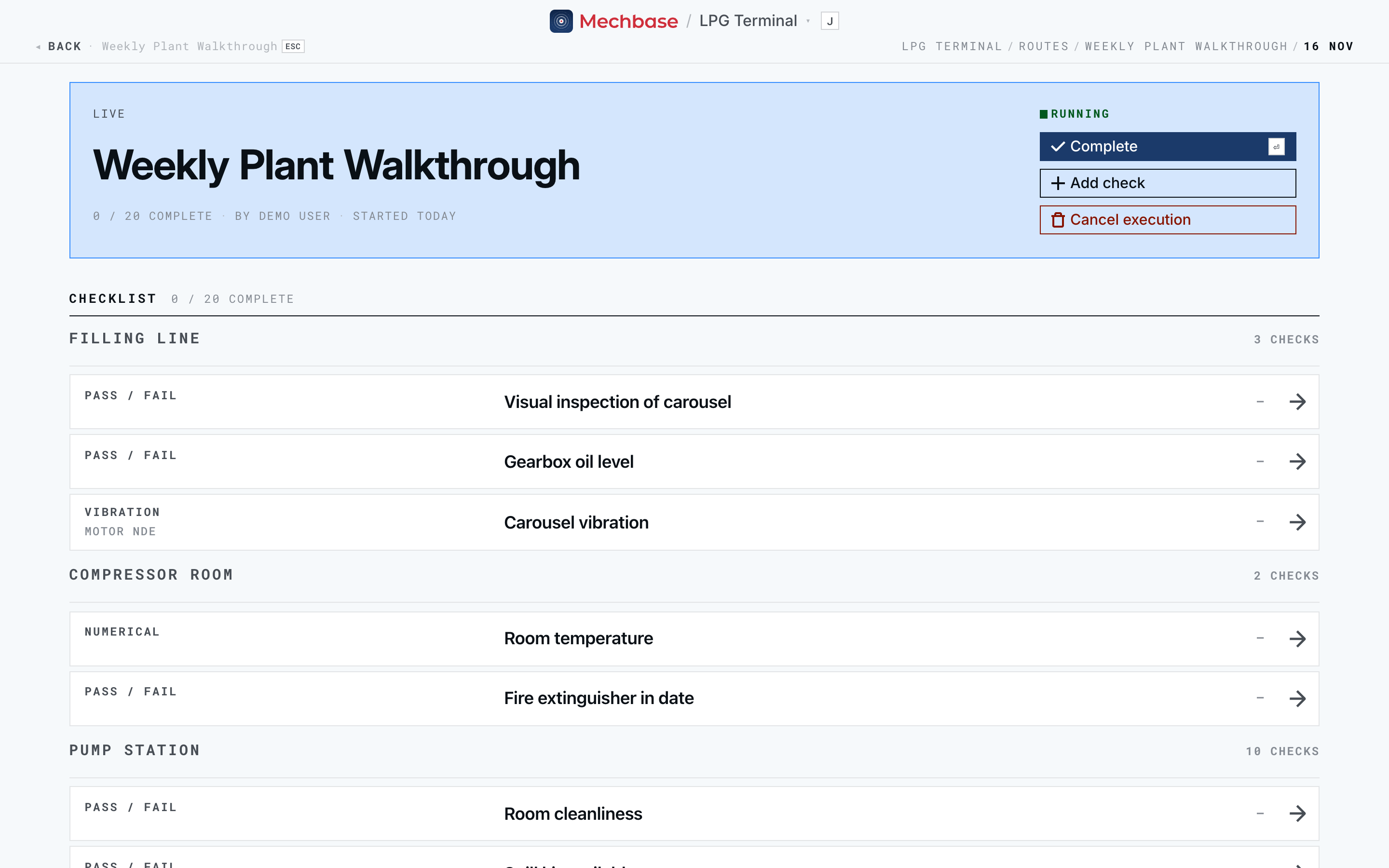
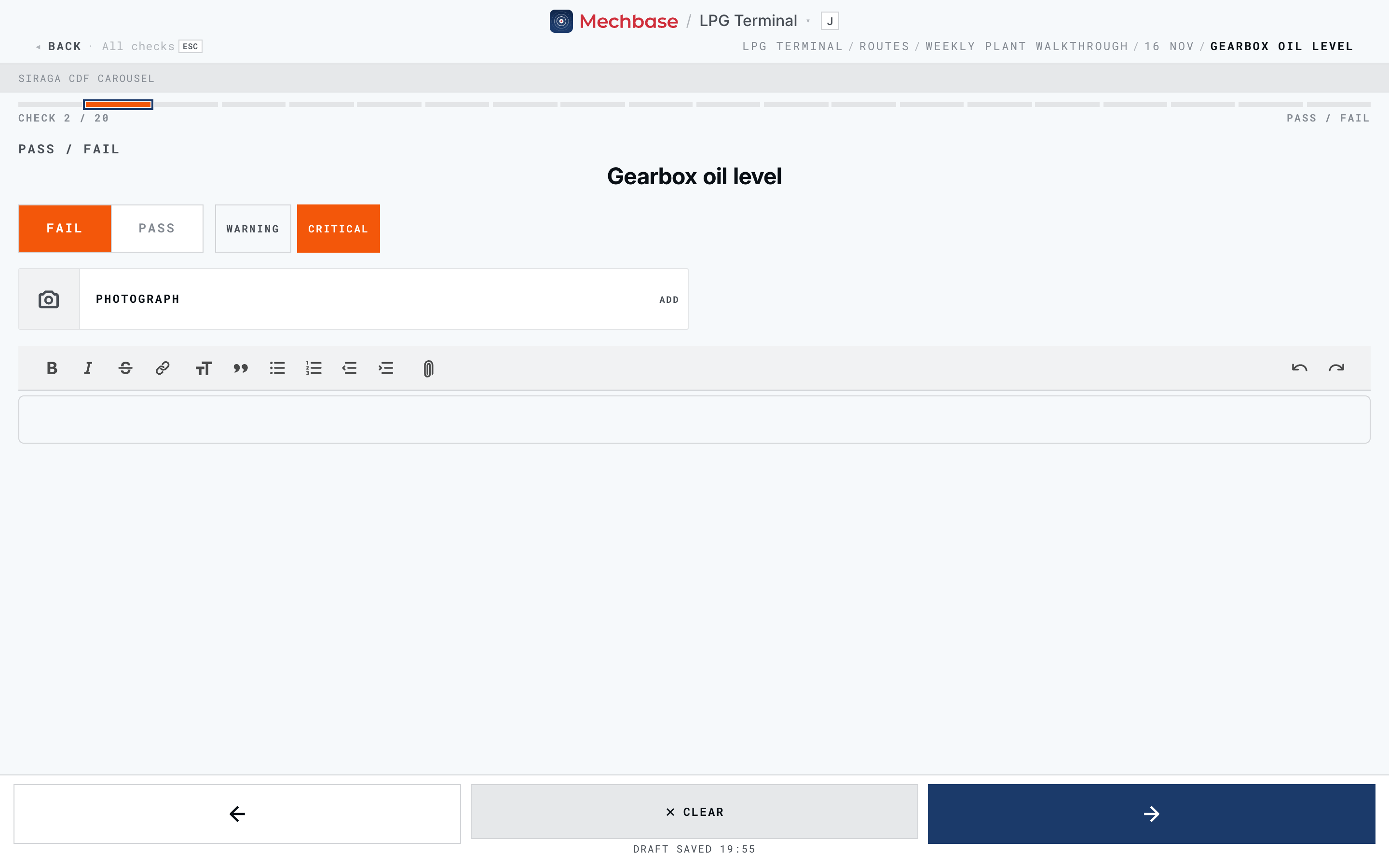
Η εκτέλεση στο web δουλεύει με τον ίδιο τρόπο: ανοίγετε ένα check, το καταγράφετε, μετακινείστε με τα βέλη, αναιρείτε με Clear. Ένα check που απέτυχε ζητά επίσης τη σοβαρότητά του — Warning ή Critical — οπότε η βαθμολόγηση δεν περιορίζεται στο τηλέφωνο. Το Add check (προσθήκη check) προσθέτει κάτι που εντοπίσατε και δεν είναι στη λίστα, και το Complete (ολοκλήρωση) κλείνει την εκτέλεση.
Μετά την εκτέλεση, στο web ολοκληρώνετε τη γραφειοκρατία:
Το Latest report (
L) ανοίγει την αναφορά· συμπληρώστε το Finding / Recommended action κάθε γραμμής.Το Amend στην αναφορά επιτρέπει στον τεχνικό που την εκτέλεσε (ή σε χρήστη staff) να απαντήσει σε checks που παραλείφθηκαν, να προσθέσει μια ένδειξη που λήφθηκε αργότερα ή να προσθέσει τις φωτογραφίες που έμειναν στο τηλέφωνο. Τα καταγεγραμμένα αποτελέσματα μένουν ως είχαν, και κάθε αλλαγή καταγράφεται.
Εκτυπώστε την αναφορά με Print από το πρόγραμμα περιήγησης για ένα έντυπο αντίγραφο, με κάθε γραμμή αναπτυγμένη.
Με μια ματιά#
Βήμα |
Στο τηλέφωνο |
|---|---|
Ανοίξτε τη route σας |
Κεντρικός κόμβος → πατήστε τη route (ή σαρώστε τον QR του asset) |
Ξεκινήστε / συνεχίστε μια εκτέλεση |
Ανοίξτε τη route — συμμετέχετε σε εκτέλεση που είναι ήδη σε εξέλιξη |
Μετακίνηση ανάμεσα στα checks |
το κουμπί «επόμενο», το βέλος επιστροφής ή η λωρίδα προόδου |
Αναίρεση μιας καταχώρισης |
Clear (και έπειτα Undo) |
Βαθμολόγηση ενός check που απέτυχε |
Minor ( |
Ολοκλήρωση της εκτέλεσης |
✓ στο επάνω μέρος της λίστας ελέγχων |
Εξαναγκασμός συγχρονισμού |
τραβήξτε προς τα κάτω στον κεντρικό κόμβο |
Είδος check |
Τι καταγράφετε |
|---|---|
Pass / Fail |
Pass ή Fail· μια αποτυχία βαθμολογείται Minor/Major (τηλέφωνο) ή Warning/Critical (web) |
Numerical |
τον αριθμό από το όργανο, κρινόμενο ως προς τα όριά του |
Multi-check |
κάθε ομαδοποιημένο βήμα pass/fail ξεχωριστά |
Measurement |
μια ένδειξη στο σημείο — με το χέρι ή από αισθητήρα, συμπεριλαμβανομένων θερμογραφικών εικόνων· τροφοδοτεί το trend του |
Στο web |
|
|---|---|
Άνοιγμα της λίστας routes |
Routes, ή πατήστε |
Ξεκινήστε / συνεχίστε μια εκτέλεση |
Start route / Resume route ( |
Ολοκλήρωση της εκτέλεσης |
Complete |
Τελευταία αναφορά · προηγούμενες εκτελέσεις |
Latest report ( |
Συμπλήρωση όσων παραλείφθηκαν |
Amend στην αναφορά |