2 · Προσανατολισμός στη μονάδα#
Το Mechbase μοντελοποιεί κάθε εγκατάσταση με τον ίδιο τρόπο — installation → section → zone → asset (εγκατάσταση → τομέας → ζώνη → μονάδα εξοπλισμού) — και μόλις γίνει σαφής αυτή η ιεραρχία και τα χρώματα της κατάστασης υγείας, όλα τα υπόλοιπα (μετρήσεις, διαδρομές επιθεώρησης, ό,τι χρειάζεται προσοχή, οι εφαρμογές πεδίου) μπαίνουν στη θέση τους. Αυτό το κεφάλαιο διατρέχει αυτή τη δομή, δείχνει πώς συμπεριφέρονται τα χρώματα και παρουσιάζει τις προβολές σε επίπεδο εγκατάστασης που τη διατρέχουν: Points, Hours και Dashboards.
Άνοιγμα ενός Section#
Ένα Section (τομέας) είναι μια μεγάλη περιοχή της εγκατάστασης — μια μονάδα διεργασίας, ένα κτίριο ή μια λειτουργική ομάδα όπως το Utilities. Ανοίξτε ένα από την κάρτα του στην αρχική σελίδα ή από το Sections στο μενού.
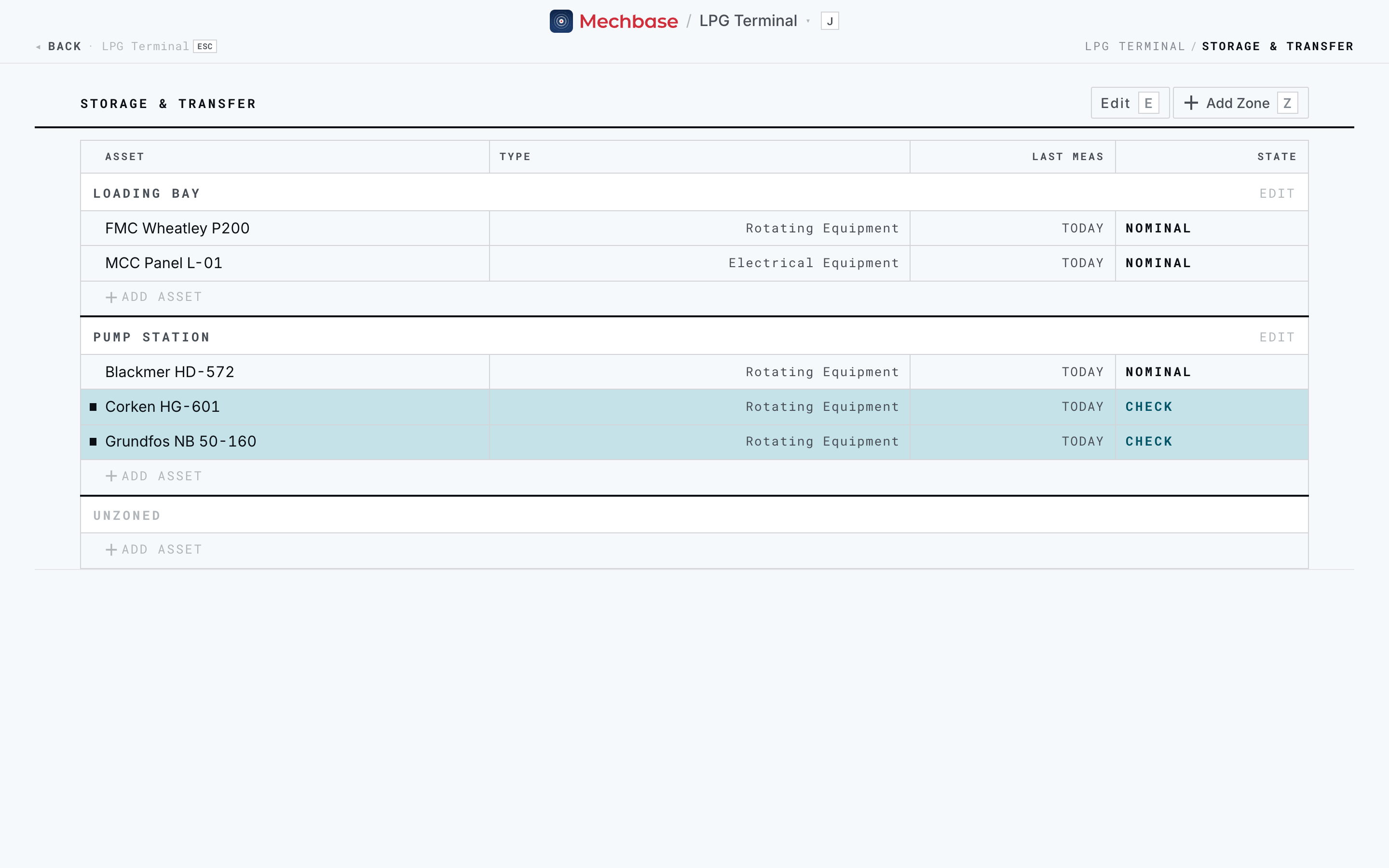
Η σελίδα του Section είναι ένας ενιαίος, ευανάγνωστος πίνακας με όλα όσα υπάρχουν
στην περιοχή, ομαδοποιημένα ανά zone. Η κεφαλίδα έχει το Edit (E) για
μετονομασία ή διαγραφή του section, και το Add Zone (Z) για τη δημιουργία μιας
νέας zone — δώστε της ένα όνομα και τελειώσατε.
Σημείωση: Τα στοιχεία ελέγχου Add Zone, Add asset και Edit αποτελούν μέρος της κανονικής πλοήγησης, και μπορεί να τα χρησιμοποιήσει οποιοδήποτε μέλος της εγκατάστασης. Αυτό το κεφάλαιο αφορά την ανάγνωση της μονάδας· τα Εργασία με assets και Ρύθμιση και διαχείριση του λογαριασμού σας καλύπτουν την κατασκευή της.
Οι Zones και ο εξοπλισμός μέσα τους#
Μέσα σε ένα section, τα assets ομαδοποιούνται σε Zones (ζώνες) — το
συγκεκριμένο σημείο όπου βρίσκεται ο εξοπλισμός, όπως το Pump Station, το
Loading Bay ή το Power House. Οι zones είναι ο λόγος που μια τοποθεσία
οπουδήποτε στο Mechbase εμφανίζεται ως Section / Zone (για παράδειγμα Storage &
Transfer / Pump Station).
Στη σελίδα του section κάθε zone είναι ένα μπλοκ με ετικέτα και δικό του κουμπί Edit (μετονομασία ή διαγραφή της zone), και κάθε asset είναι μία γραμμή:
Asset — το όνομα και το μοντέλο του εξοπλισμού, π.χ. Blackmer HD-572. Κάντε κλικ στη γραμμή για να ανοίξετε τη σελίδα του asset (Εργασία με assets).
Type — η κλάση του: Rotating Equipment, Electrical Equipment, Static Equipment ή Infrastructure.
Last meas — πότε μετρήθηκε για τελευταία φορά.
State — η τρέχουσα κατάσταση υγείας του.
Κάθε zone τελειώνει με μια γραμμή Add asset: πληκτρολογήστε ένα όνομα στο παράθυρο New asset, κάντε κλικ στο Add asset, και το νέο asset εμφανίζεται στη θέση του. Όσα assets δεν έχουν αντιστοιχιστεί ακόμη σε κάποια zone βρίσκονται κάτω από το Unzoned, πάντα στο τέλος.
Η σελίδα της Zone#
Κάντε κλικ στο όνομα μιας zone για να ανοίξετε τη δική της σελίδα — το σημείο για όλα όσα αφορούν αυτή την τοποθεσία και όχι κάποιο μεμονωμένο μηχάνημα.
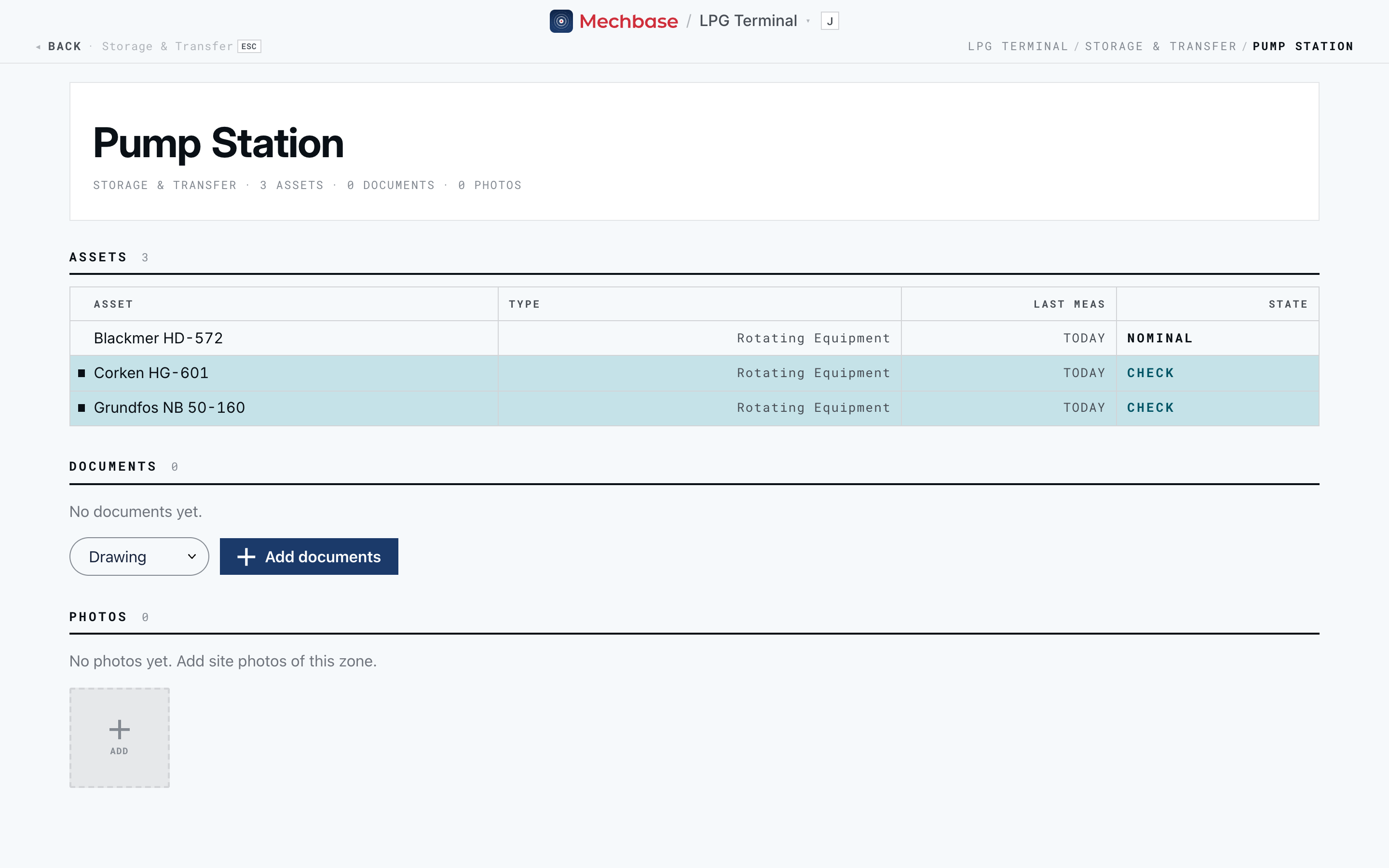
Η κεφαλίδα δείχνει το section στο οποίο ανήκει και πόσα assets, έγγραφα και φωτογραφίες περιέχει. Οι zones που δημιουργήθηκαν από εισαγωγή λίστας χώρων δείχνουν επίσης τον τύπο τους και τυχόν παλιό αριθμό με τον οποίο είναι επίσης γνωστές (Ρύθμιση και διαχείριση του λογαριασμού σας).
Assets — οι ίδιες γραμμές με τη σελίδα του section.
Documents (έγγραφα) — σχέδια, φύλλα δεδομένων, εγχειρίδια, φύλλα ελέγχου και αναφορές δοκιμών για αυτή τη zone. Επιλέξτε είδος και κάντε κλικ στο Add documents για να τα ανεβάσετε. Τα έγγραφα που μοιράζονται όλες οι zones του ίδιου τύπου εμφανίζονται κι εδώ, με ένδειξη για την προέλευσή τους.
Photos (φωτογραφίες) — φωτογραφίες της zone από τον χώρο, ομαδοποιημένες ανά ημέρα λήψης. Χρησιμοποιήστε το πλακίδιο Add για να ανεβάσετε.
Συμβουλή: Η σελίδα του Section είναι η πιο γρήγορη προβολή για να «περπατήσετε την περιοχή». Παραθέτει κάθε asset μιας zone με την τελευταία του κατάσταση, ώστε να μπορείτε να σχεδιάσετε έναν φυσικό γύρο, zone προς zone.
Τι σημαίνουν τα χρώματα#
Κάθε asset βρίσκεται πάντα σε ακριβώς μία από τέσσερις health states (καταστάσεις υγείας). Οι ίδιες τέσσερις λέξεις και τα ίδια χρώματα εμφανίζονται παντού — στην αρχική σελίδα, στις σελίδες των sections, στις σελίδες των assets, στα Dashboards (πίνακες ελέγχου), στη ροή δραστηριότητας και στις εφαρμογές πεδίου.
Κατάσταση |
Χρώμα |
Τι σημαίνει |
Τι να κάνετε |
|---|---|---|---|
Nominal (κανονική κατάσταση, εντός ορίων) |
ουδέτερο |
Εντός κανονικών ορίων· υγιές. |
Τίποτα. |
Check (έλεγχος — πρώιμη ένδειξη) |
πετρόλ |
Ελαφρώς εκτός βασικής γραμμής — ένα πρώιμο, ασθενές σήμα. |
Παρακολουθήστε το. |
Warning (προειδοποίηση — σαφής υποβάθμιση) |
πορτοκαλί |
Σαφώς υποβαθμισμένο. |
Σχεδιάστε μια παρέμβαση. |
Critical (κρίσιμη κατάσταση) |
κόκκινο |
Σοβαρό. |
Δράστε τώρα. |
Το Mechbase δεν δείχνει ποτέ μια κατάσταση μόνο με χρώμα. Στις λίστες, μια γραμμή Check, Warning ή Critical είναι χρωματισμένη και φέρει τη λέξη της κατάστασης· οι γραμμές Warning και Critical έχουν επίσης ένα μικρό σημάδι ▸ στο περιθώριο, ώστε να ξεχωρίζουν όταν σαρώνετε τη λίστα. Οι ετικέτες κατάστασης βάζουν ένα συμπαγές τετράγωνο (■) πριν από τη λέξη. Ένα κενό τετράγωνο (□) επισημαίνει κάτι Stale (μη ενημερωμένο) — δεδομένα που δεν έχουν φτάσει πρόσφατα, όχι βλάβη του μηχανήματος.
Δεν ορίζετε ποτέ τις καταστάσεις χειροκίνητα. Το Mechbase τις παράγει από τις μετρήσεις (Μετρήσεις, τάσεις και συναγερμοί) και τις επιθεωρήσεις (Επιθεωρήσεις και διαδρομές), και καταγράφει κάθε αλλαγή. Αυτό παράγει το ιστορικό σε απλή γλώσσα στη ροή δραστηριότητας — «degraded to warning», «improved to check», «returned to nominal». Για έναν διευθυντή, αυτό σημαίνει ότι η κατάσταση υγείας ενός asset είναι μια χρονολογημένη, ελέγξιμη πορεία, και όχι μια στιγμιαία εκτίμηση.
Needs attention: από πού να ξεκινάτε κάθε μέρα#
Το πλαίσιο Needs attention (ό,τι χρειάζεται προσοχή) της αρχικής σελίδας είναι η πιο χρήσιμη προβολή για την καθημερινή εργασία — κάθε asset που δεν είναι υγιές, με τα πιο επείγοντα πρώτα.
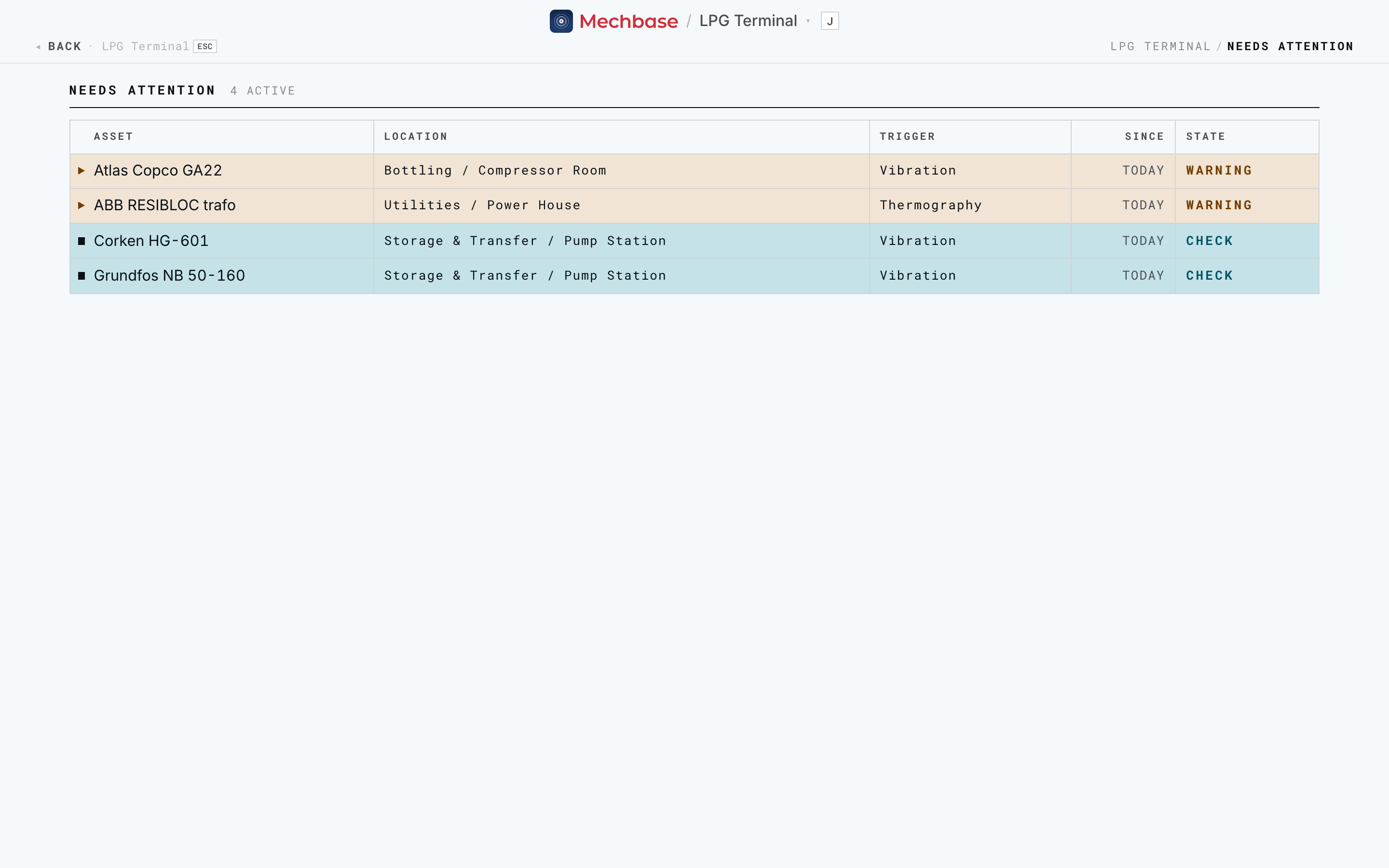
Διαβάστε την από αριστερά προς τα δεξιά: το Asset, την Location
(Section / Zone) του, το Trigger που το δημιούργησε — το measurement point
(σημείο μέτρησης) ή τον έλεγχο επιθεώρησης που ευθύνεται — πόσο καιρό βρίσκεται σε
αυτή την κατάσταση (Since), και την ίδια την State. Κάντε κλικ σε
οποιαδήποτε γραμμή για να μεταβείτε απευθείας στο asset και να δράσετε.
Όταν χρειάζονται προσοχή περισσότερα από όσα χωρούν, το +N more ανοίγει την
πλήρη λίστα — διαθέσιμη και στο μενού ως Needs attention (3). Αυτή η οθόνη και
η ροή εργασίας διαλογής γύρω από αυτήν είναι το αντικείμενο του
Μείνετε ενήμεροι για ό,τι χρειάζεται προσοχή.
Recent activity: το αρχείο καταγραφής σας#
Εκεί που το Needs attention απαντά στο «τι πάει στραβά τώρα;», το Recent activity (πρόσφατη δραστηριότητα) απαντά στο «τι έχει συμβεί και ποιος έκανε τι;». Είναι το αρχείο καταγραφής της εγκατάστασης, με τα πιο πρόσφατα πρώτα, στο κάτω μέρος της αρχικής σελίδας.
Τέσσερα είδη καταχωρίσεων αναμειγνύονται μεταξύ τους:
Measurement (μέτρηση / ένδειξη) — αυτόματες αλλαγές κατάστασης από ενδείξεις, π.χ. «Atlas Copco GA22 degraded to warning», ή «2 assets degraded to check» όταν πολλά αλλάζουν μαζί.
Inspection (επιθεώρηση) — ολοκληρωμένες routes, π.χ. «Demo User completed route — 1 non-conformity», με σύνδεσμο προς την αναφορά της εκτέλεσης.
Note (σημείωση) — σχόλια που άφησαν άνθρωποι σε ένα asset.
Finding (εύρημα) — μια διάγνωση αναλυτή καταγεγραμμένη πάνω σε μια ένδειξη.
Επειδή κάθε αλλαγή κατάστασης, επιθεώρηση και σημείωση καταλήγει εδώ με ημερομηνία και όνομα, η ροή αποτελεί ένα έτοιμο αρχείο καταγραφής (audit trail). Ένας διευθυντής μπορεί να απαντήσει στο «επιθεωρήθηκε αυτό το asset τον προηγούμενο μήνα, και πώς έχει εξελιχθεί η τάση του έκτοτε;» χωρίς να φύγει από την αρχική σελίδα, και στη συνέχεια να κάνει κλικ απευθείας προς τα τεκμήρια.
Όλα τα σημεία σε μία σελίδα#
Το Points (από το μενού, ή πατήστε 5) παραθέτει κάθε measurement point της
εγκατάστασης σε έναν πίνακα — ο γρηγορότερος τρόπος για να σαρώσετε όλες τις
ενδείξεις σας μαζί, ή να συγκρίνετε όμοια με όμοια ανάμεσα σε μηχανήματα.
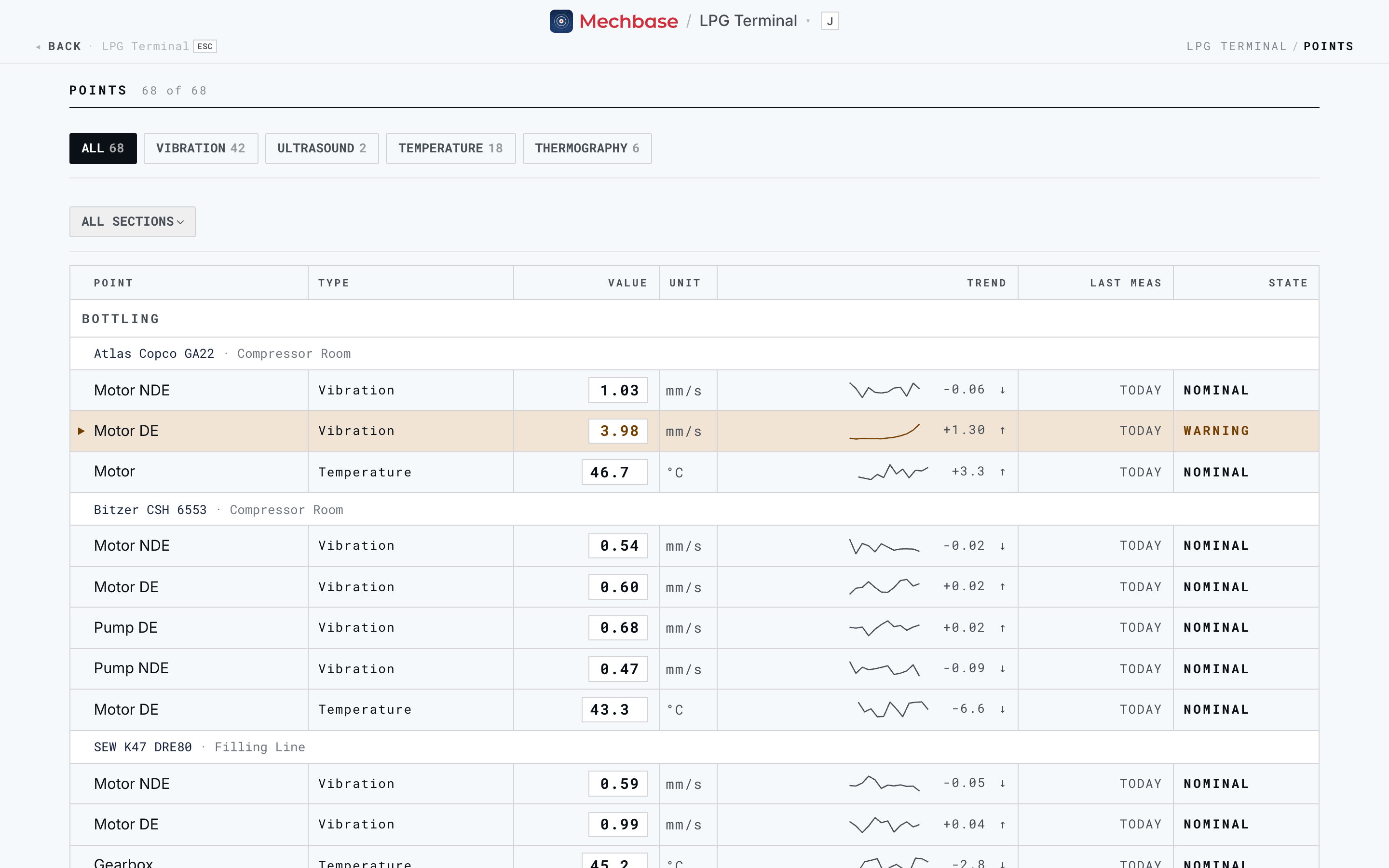
Τα σημεία ομαδοποιούνται ανά section και στη συνέχεια ανά asset (μαζί με τη zone του). Για το καθένα βλέπετε τη θέση του σημείου, τον Type (τύπο) του, την τελευταία Value (τιμή) και Unit (μονάδα) (στις δικές σας μονάδες), μια μικρή γραμμή Trend με την πρόσφατη μεταβολή (↑ / ↓), πότε έγινε η Last meas (τελευταία μέτρηση) και την State του.
Πάνω από τον πίνακα υπάρχουν δύο φίλτρα:
Κουμπιά τύπου — All, ή μόνο Vibration, Temperature, Ultrasound, Thermography κ.ο.κ., το καθένα με το πλήθος του.
Επιλογέας section — All sections, ή μόνο ένα section.
Κάντε κλικ σε οποιοδήποτε σημείο για να το ανοίξετε. Τα σημεία ωρών λειτουργίας (production) δεν εμφανίζονται εδώ — έχουν τη δική τους σελίδα, που ακολουθεί.
Ώρες λειτουργίας#
Το Mechbase καταγράφει πότε λειτουργεί κάθε μηχάνημα, και το Hours (από το μενού,
ή πατήστε 4) αθροίζει τον χρόνο λειτουργίας για κάθε asset που τον παρακολουθεί.
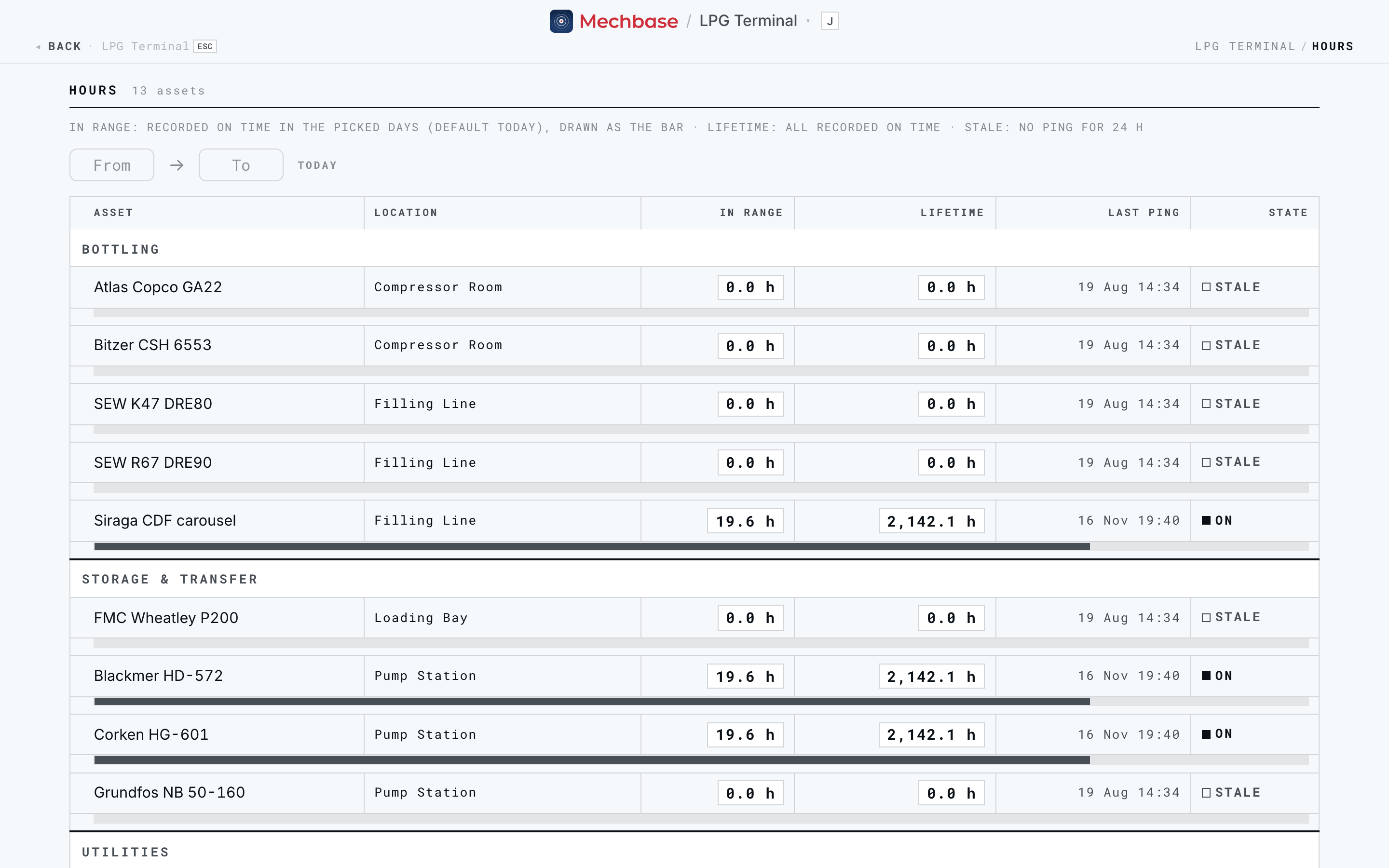
Τα assets ομαδοποιούνται ανά section. Για το καθένα βλέπετε:
In range (στο διάστημα) — ο χρόνος λειτουργίας που καταγράφηκε στις ημέρες που επιλέγετε (από προεπιλογή, σήμερα), που απεικονίζεται και ως μπάρα κάτω από τη γραμμή.
Lifetime (συνολικά) — όλος ο χρόνος λειτουργίας που έχει καταγραφεί ποτέ.
Last ping — πότε ανέφερε για τελευταία φορά το σήμα λειτουργίας.
State — On, Off ή Stale (κανένα σήμα για 24 ώρες). Αυτοί δεν είναι συναγερμοί, γι’ αυτό εμφανίζονται με απλό μελάνι και όχι με χρώμα.
Χρησιμοποιήστε τους επιλογείς From → To για να αθροίσετε μια εβδομάδα, έναν μήνα ή ένα διάστημα συντήρησης. Το πώς γνωρίζει το Mechbase ότι ένα μηχάνημα λειτουργεί — από ένα στροφόμετρο, ένα σήμα λειτουργίας ή από τους ίδιους τους κραδασμούς — εξηγείται στο Εργασία με assets.
Dashboards: ένας ζωντανός πίνακας για όσα παρακολουθείτε#
Ένα Dashboard (πίνακας ελέγχου) είναι ένας ζωντανός πίνακας με τα measurement
points που επιλέγετε, ομαδοποιημένα σε ενότητες — φτιαγμένος για μια οθόνη αίθουσας
ελέγχου, τη δεύτερη οθόνη ενός επόπτη ή μια γρήγορη ματιά σε μια ομάδα μηχανημάτων.
Ανοίξτε τον από το Dashboards στο μενού, ή πατήστε 6.
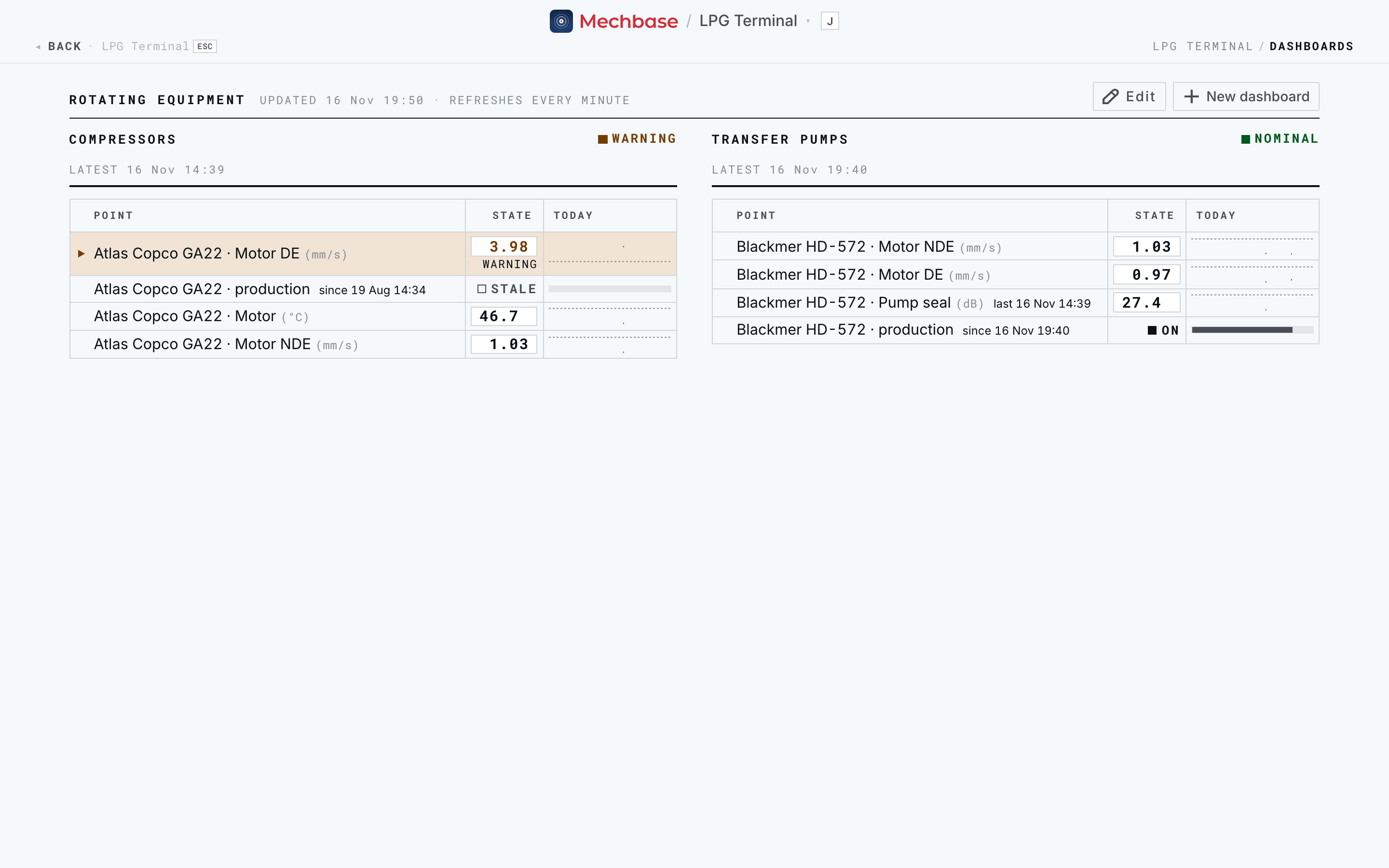
Κάθε ενότητα (section) του πίνακα δείχνει τον τίτλο της, πότε έλαβε τελευταία φορά δεδομένα και μια ετικέτα κατάστασης (τον χειρότερο συναγερμό της ενότητας, ή Nominal). Μέσα της, κάθε σημείο είναι μία συμπαγής γραμμή:
Point (σημείο) — η ετικέτα (από προεπιλογή, το asset και η θέση) και η μονάδα. Το «since …» σάς λέει πότε ξεκίνησε μια κατάσταση on/off· το «last …» επισημαίνει ένα σημείο που έχει μείνει πίσω μία ώρα ή περισσότερο σε σχέση με την υπόλοιπη ενότητα.
State (κατάσταση) — η τρέχουσα τιμή. Σε μια ενότητα με συναγερμό, η λέξη του συναγερμού εμφανίζεται δίπλα στην τιμή. Τα σημεία on/off δείχνουν On / Off· μια ροή που έχει σιγήσει δείχνει Stale.
Today (σήμερα) — το σημερινό trend σε έναν σταθερό άξονα από μεσάνυχτα σε μεσάνυχτα, με το όριο warning σχεδιασμένο ως διακεκομμένη γραμμή. Τα σημεία on/off δείχνουν αντί γι’ αυτό μια λωρίδα με τις περιόδους τους.
Μόνο οι γραμμές σε Warning ή Critical είναι χρωματισμένες, ώστε ένας ήρεμος πίνακας να μένει ήρεμος και ένας συναγερμός να ξεχωρίζει από την άλλη άκρη της αίθουσας. Ο πίνακας ανανεώνεται μόνος του κάθε λεπτό (Updated … · Refreshes every minute), και σε μια φαρδιά οθόνη οι ενότητες απλώνονται σε στήλες ώστε μια ολόκληρη περιοχή να χωρά σε μία οθόνη. Σε κινητό, μια λίστα Sections in alarm εμφανίζεται στο επάνω μέρος.
Αν μια εγκατάσταση έχει πολλούς πίνακες, το όνομα του πίνακα γίνεται επιλογέας· ο default (προεπιλεγμένος) πίνακας είναι αυτός που ανοίγει από το μενού. Πριν δημιουργήσει κάποιος πίνακα, το Mechbase δείχνει έναν αυτόματο — All monitored points — με μία ενότητα για κάθε asset που διαθέτει ζωντανούς αισθητήρες MaintNode.
Δημιουργία ενός πίνακα#
Η δημιουργία και η επεξεργασία πινάκων είναι εργασία για χρήστες staff. Στον πίνακα, κάντε κλικ στο New dashboard (ή στο Edit σε έναν υπάρχοντα).
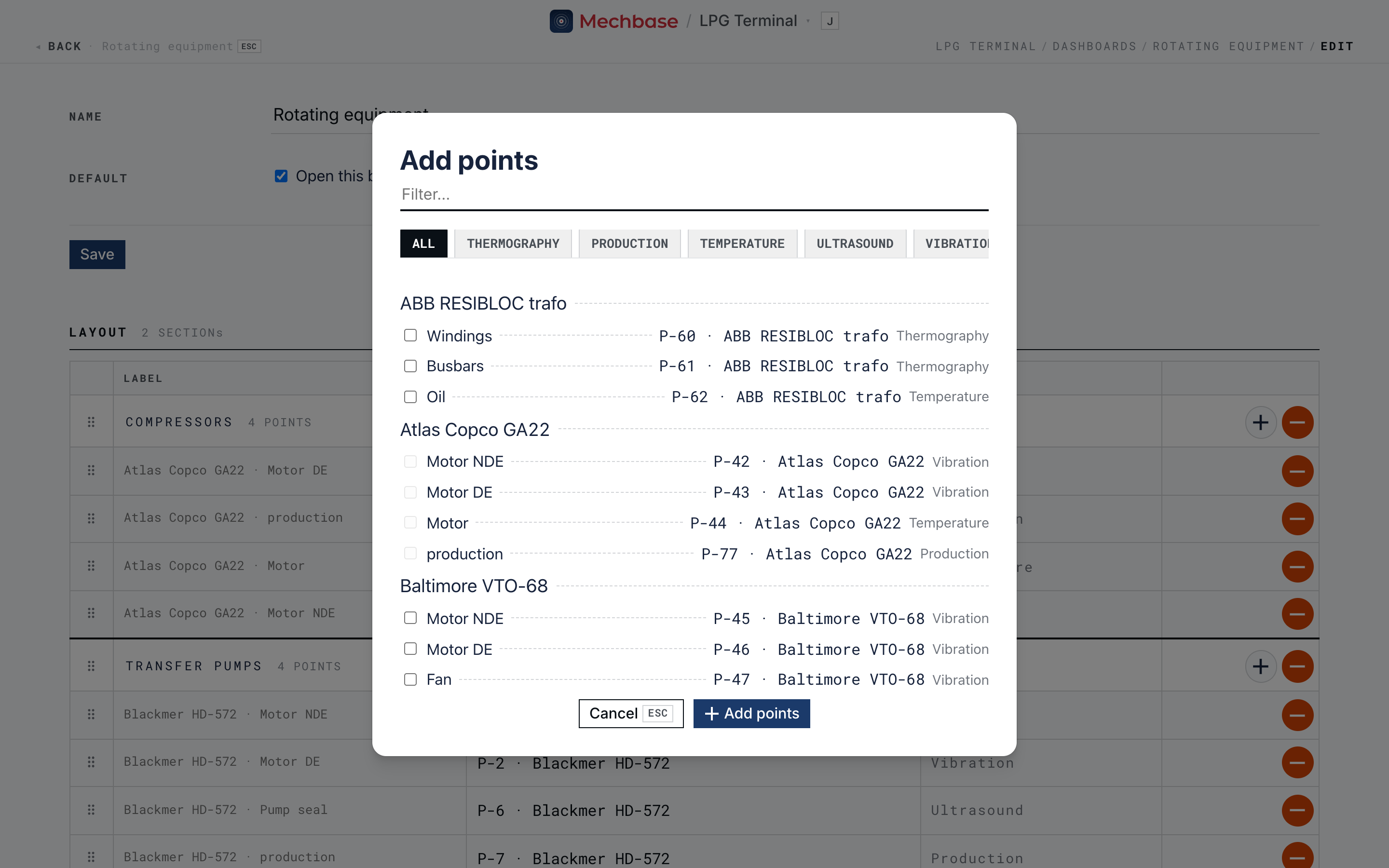
Δώστε στον πίνακα ένα Name (όνομα) και τσεκάρετε το Default αν πρέπει να ανοίγει από το μενού Dashboards. Κάντε κλικ στο Save.
Πληκτρολογήστε έναν Section title (τίτλο ενότητας) και κάντε κλικ στο Add section.
Κάντε κλικ στο + μιας ενότητας για να ανοίξετε το Add points. Φιλτράρετε με βάση το όνομα ή τον τύπο, τσεκάρετε τα σημεία που θέλετε και κάντε κλικ στο Add points.
Σύρετε τις λαβές για να αλλάξετε τη σειρά των ενοτήτων και των σημείων — ή για να μεταφέρετε ένα σημείο σε άλλη ενότητα. Κάθε απόθεση αποθηκεύεται αυτόματα.
Μετονομάστε μια ενότητα ή δώστε σε ένα σημείο ένα συντομότερο Label (ετικέτα) πληκτρολογώντας από πάνω.
Χρησιμοποιήστε το – για να αφαιρέσετε ένα σημείο ή μια ενότητα, και το Delete board… για να αφαιρέσετε ολόκληρο τον πίνακα. Η αφαίρεση στοιχείων από έναν πίνακα δεν επηρεάζει ποτέ τα ίδια τα σημεία ή τις ενδείξεις τους.
Συμβουλή: Φτιάξτε έναν πίνακα για κάθε κοινό — μια αίθουσα ελέγχου θέλει κάθε κρίσιμο μηχάνημα σε μία οθόνη· ένας επόπτης αντλιοστασίου θέλει μόνο τη δική του περιοχή. Οι σύντομες ετικέτες («GA22 DE») διαβάζονται καλύτερα σε μια οθόνη τοίχου από την πλήρη προεπιλεγμένη.