1 · Ξεκινώντας#
Αυτό το κεφάλαιο σάς οδηγεί από ένα πρόγραμμα περιήγησης και ένα σύνολο διαπιστευτηρίων μέχρι να νιώσετε άνετα στο Mechbase: σύνδεση, άνοιγμα της εγκατάστασης που θέλετε, ανάγνωση της αρχικής σελίδας, γρήγορη μετακίνηση και ρύθμιση των προσωπικών σας προτιμήσεων — συμπεριλαμβανομένου του ποιες ειδοποιήσεις φτάνουν στο email σας.
Σύνδεση#
Το Mechbase web τρέχει στη διεύθυνση Mechbase του οργανισμού σας — συνήθως
app.mechbase.io. Ανοίξτε την σε οποιοδήποτε σύγχρονο πρόγραμμα περιήγησης. Αν
δεν είστε ήδη συνδεδεμένοι, το Mechbase σάς μεταφέρει στην οθόνη σύνδεσης.
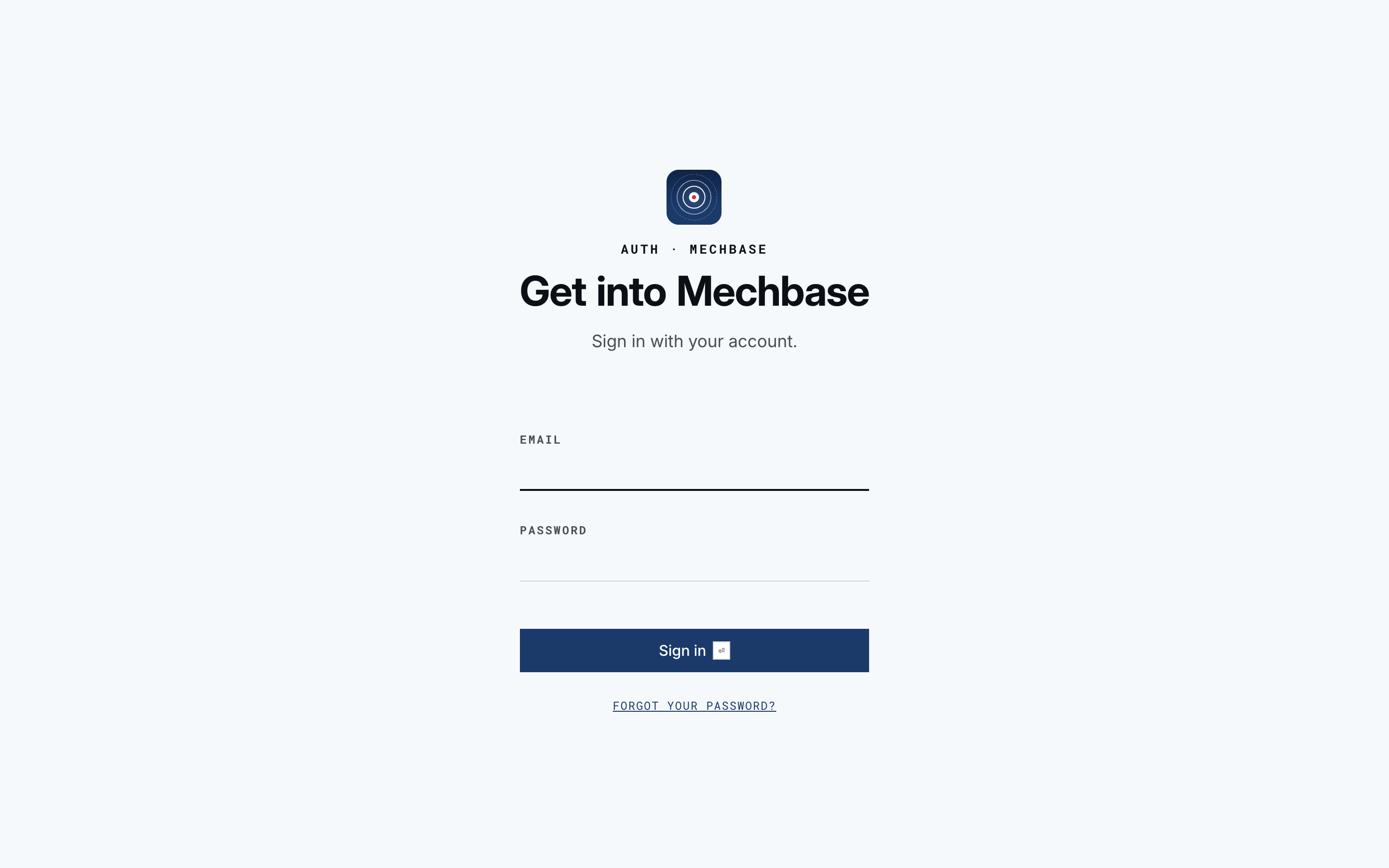
Για να συνδεθείτε:
Πληκτρολογήστε το Email σας — τη διεύθυνση εργασίας με την οποία δημιουργήθηκε ο λογαριασμός σας.
Πληκτρολογήστε το Password (κωδικό πρόσβασης) σας.
Κάντε κλικ στο Sign in (σύνδεση), ή απλώς πατήστε Enter.
Αυτό ήταν — μεταβαίνετε κατευθείαν στον επιλογέα installation παρακάτω. Το Mechbase σας διατηρεί συνδεδεμένους σε εκείνο το πρόγραμμα περιήγησης μέχρι να αποσυνδεθείτε.
Σύνδεση με Microsoft. Αν η εταιρεία σας χρησιμοποιεί Microsoft 365 και έχει ρυθμίσει ενιαία σύνδεση (single sign-on) με το Mechbase, ένα κουμπί Sign in with Microsoft εμφανίζεται κάτω από τη φόρμα μόλις πληκτρολογήσετε ένα email στο domain της εταιρείας σας. Κάντε κλικ σε αυτό και συνδεθείτε με τον συνηθισμένο εταιρικό σας λογαριασμό αντί για κωδικό πρόσβασης Mechbase. Εξακολουθείτε να χρειάζεστε λογαριασμό Mechbase με αυτό το email — η ενιαία σύνδεση αποδεικνύει ποιος είστε, δεν δημιουργεί λογαριασμό ούτε παραχωρεί πρόσβαση από μόνη της. Αν δείτε το μήνυμα «Your Microsoft account isn’t set up for Mechbase», ζητήστε από τον υπεύθυνο επικοινωνίας σας για το Mechbase να σας προσθέσει.
Ξεχάσατε τον κωδικό σας; Κάντε κλικ στο Forgot your password? κάτω από τη φόρμα, εισαγάγετε το email σας και κάντε κλικ στο Send reset link. Το Mechbase σας στέλνει με email έναν σύνδεσμο (θέμα «Reset your Mechbase password»)· ανοίξτε τον, επιλέξτε ένα New password (νέο κωδικό), επιβεβαιώστε τον και κάντε κλικ στο Set password. Αν ο σύνδεσμος έχει λήξει, ζητήστε νέο από την ίδια σελίδα.
Σημείωση: Οι λογαριασμοί, και οι εγκαταστάσεις που μπορεί να ανοίξει ο καθένας, διαχειρίζονται κεντρικά από έναν διαχειριστή — δείτε το Ρύθμιση και διαχείριση του λογαριασμού σας. Για όλους τους υπόλοιπους το αποτέλεσμα είναι απλό: βλέπετε πάντα μόνο τις εγκαταστάσεις στις οποίες ανήκετε.
Επιλογή του Installation που θα ανοίξετε#
Μια Installation (εγκατάσταση) είναι ένας μεμονωμένος φυσικός χώρος που παρακολουθεί το Mechbase — μια μονάδα, ένας τερματικός σταθμός, ένα εργοστάσιο ή ένα πλοίο. Αφού συνδεθείτε, το Mechbase σάς εμφανίζει κάθε installation που μπορεί να ανοίξει ο λογαριασμός σας.
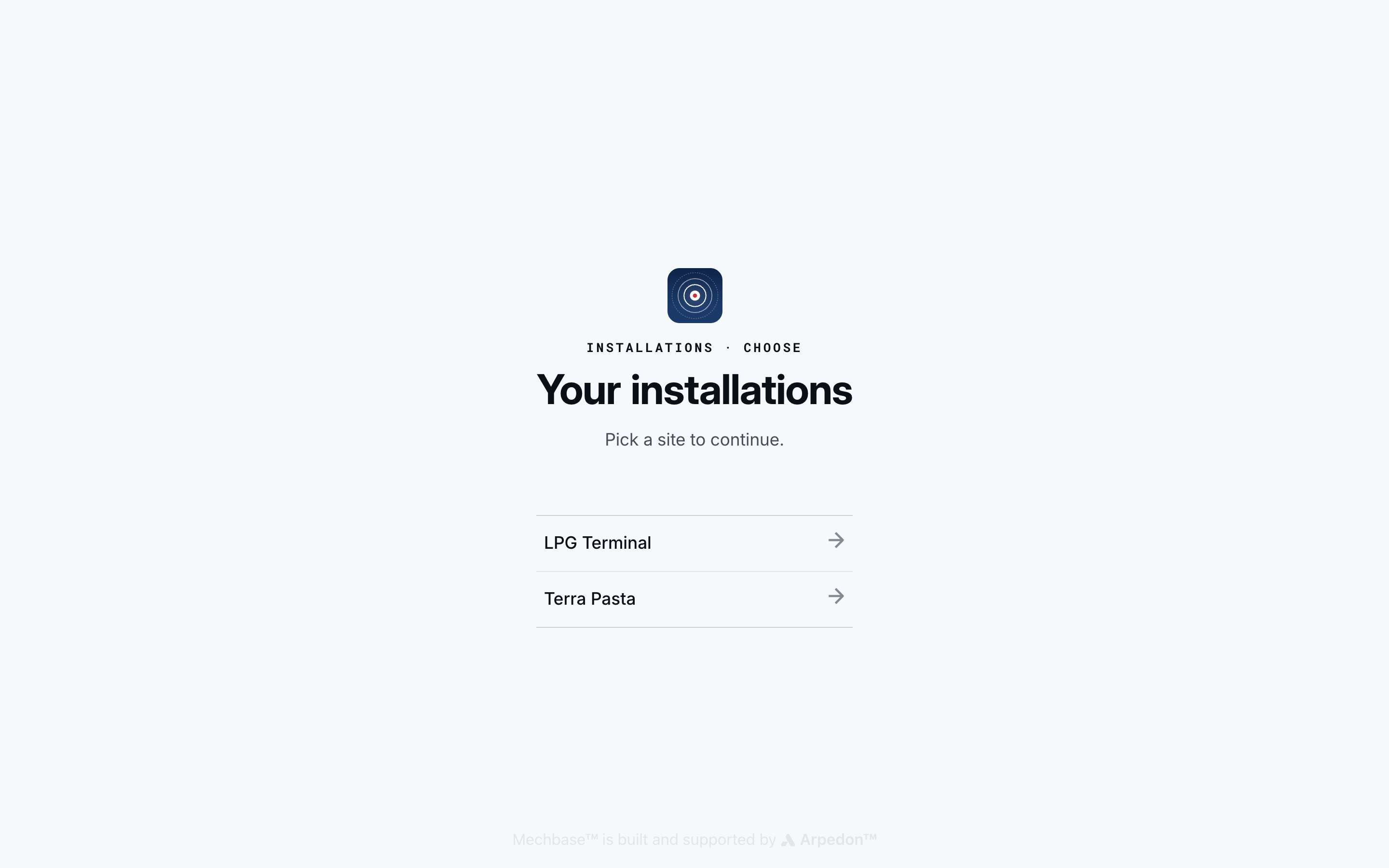
Κάντε κλικ στο όνομα μιας εγκατάστασης, ή χρησιμοποιήστε τα βελάκια και το Enter, για να μπείτε. Τα demo δεδομένα που χρησιμοποιούνται σε αυτό το εγχειρίδιο έχουν δύο: το LPG Terminal (τερματικός σταθμός αποθήκευσης και μεταφόρτωσης) και το Terra Pasta (εργοστάσιο επεξεργασίας τροφίμων). Αυτό το εγχειρίδιο χρησιμοποιεί παντού το LPG Terminal.
Μόλις επιλέξετε μια εγκατάσταση, η αρχική της σελίδα ανοίγει σε μια διεύθυνση όπως
app.mechbase.io/2012/, όπου το 2012 είναι ο αριθμός της installation —
προσθέστε τη στους σελιδοδείκτες για να επιστρέφετε κατευθείαν την επόμενη φορά.
Σημείωση: Αν ο λογαριασμός σας μπορεί να ανοίξει μόνο μία εγκατάσταση, το Mechbase παρακάμπτει αυτήν την οθόνη και σας μεταφέρει κατευθείαν στην αρχική της σελίδα. Αν δεν ανήκετε ακόμη σε καμία εγκατάσταση, ο επιλογέας το αναφέρει — ζητήστε από τον διαχειριστή σας να σας προσθέσει.
Γνωριμία με την αρχική σελίδα#
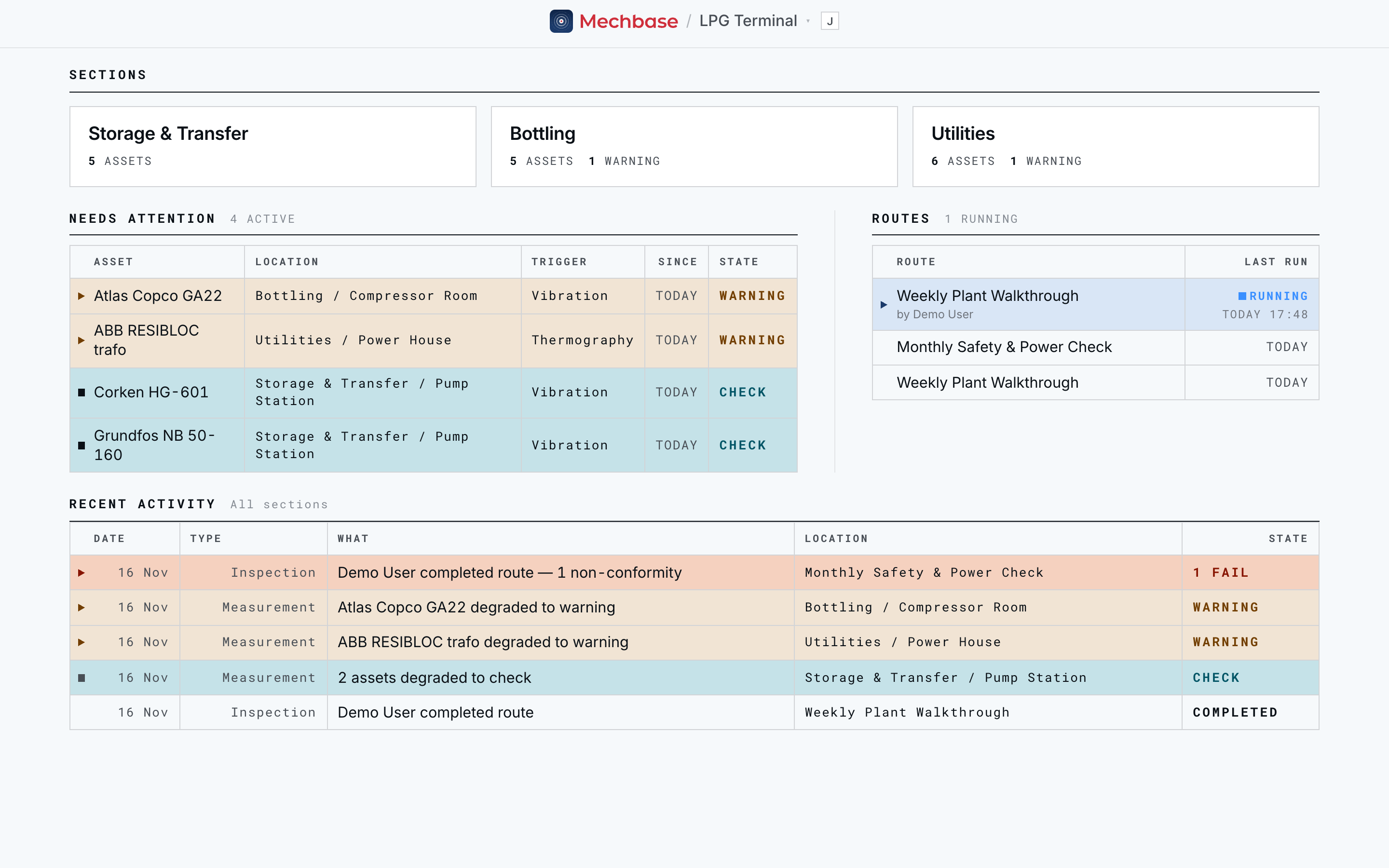
Η αρχική σελίδα είναι το σημείο εκκίνησής σας για μια εγκατάσταση. Είναι δομημένη γύρω από μία ερώτηση — αυτή τη στιγμή, τι χρειάζεται την προσοχή μου και πού πηγαίνω στη συνέχεια; — και είναι η ίδια οθόνη είτε είστε τεχνικός που ξεκινά τη βάρδιά του είτε διευθυντής που κάνει έναν έλεγχο.
Η μπάρα κεφαλίδας#
Η μπάρα στο επάνω μέρος σάς συνοδεύει σε κάθε σελίδα. Είναι ένα ενιαίο κουμπί: το
λογότυπο Mechbase, το όνομα της εγκατάστασης στην οποία βρίσκεστε
(/ LPG Terminal ▾) και ένα πλήκτρο-ένδειξη J. Κάντε κλικ οπουδήποτε πάνω της —
ή πατήστε J — για να ανοίξετε το μενού (δείτε
Περιήγηση).
Σε κάθε σελίδα κάτω από την αρχική θα δείτε επίσης:
Το Back (επιστροφή) στα αριστερά, με το σημείο στο οποίο επιστρέφει (Back · Compressor Room) και ένα πλήκτρο-ένδειξη
ESC— πατήστεEscγια να το χρησιμοποιήσετε.Ένα breadcrumb (διαδρομή πλοήγησης) στα δεξιά που δείχνει πού βρίσκεστε (
LPG Terminal / Bottling / Compressor Room / Atlas Copco GA22). Κάθε τμήμα του είναι σύνδεσμος, οπότε το όνομα της εγκατάστασης σάς επιστρέφει πάντα στην αρχική σελίδα.
Sections#
Η σελίδα ανοίγει με μία κάρτα ανά section (τομέας) — τις κύριες περιοχές της εγκατάστασης. Κάθε κάρτα δείχνει το όνομα του section και πόσα assets (μονάδες εξοπλισμού) περιέχει, καθώς και πόσα βρίσκονται σε warning ή critical (οι μηδενικές τιμές παραλείπονται). Κάντε κλικ σε μια κάρτα για να ανοίξετε το section (Προσανατολισμός στη μονάδα).
Needs attention#
Το Needs attention (ό,τι χρειάζεται προσοχή) είναι η λίστα διαλογής σας — κάθε asset που δεν είναι υγιές, με τα πιο επείγοντα πρώτα. Η επικεφαλίδα σάς λέει πόσα είναι active (ενεργά) και πόσα έχουν γίνει silent (σιωπηλά — σταμάτησαν να αναφέρουν).
Στήλη |
Τι σας δείχνει |
|---|---|
Asset |
Το όνομα του εξοπλισμού — κάντε κλικ στη γραμμή για να ανοίξετε το asset. |
Location |
Πού βρίσκεται, ως |
Trigger |
Τι το προκάλεσε — το measurement point (σημείο μέτρησης) που είναι εκτός ορίων (Motor DE), ο έλεγχος επιθεώρησης που απέτυχε (Oil level and quality) ή No reading: … για ένα σιωπηλό asset. |
Since |
Πόσο καιρό βρίσκεται σε αυτήν την κατάσταση. |
State |
Η υγεία του — Check (έλεγχος — πρώιμη ένδειξη), Warning (προειδοποίηση — σαφής υποβάθμιση), Critical (κρίσιμη κατάσταση) — ή Silent. |
Το πλαίσιο δείχνει τα έξι πρώτα· αν χρειάζονται προσοχή περισσότερα, το +N more ανοίγει την πλήρη λίστα (Μείνετε ενήμεροι για ό,τι χρειάζεται προσοχή). Όταν όλα είναι υγιή, γράφει απλώς «No active alerts — All equipment is operating normally.»
Routes#
Δίπλα του, το Routes (διαδρομές επιθεώρησης) παραθέτει γύρους επιθεώρησης που βρίσκονται σε εξέλιξη ή ολοκληρώθηκαν πρόσφατα. Οι γύροι που εκτελούνται αυτή τη στιγμή εμφανίζονται πρώτοι, με την ένδειξη Running (εκτελείται), ποιος τον εκτελεί και πότε ξεκίνησε — κάντε κλικ σε έναν για να συμμετάσχετε ή να τον συνεχίσετε. Από κάτω, η τελευταία ολοκληρωμένη εκτέλεση κάθε route, με σύνδεσμο προς την αναφορά της (Επιθεωρήσεις και διαδρομές). Το πλαίσιο εμφανίζεται μόνο αφού εκτελεστεί κάποια route.
Recent activity#
Στο κάτω μέρος, το Recent activity (πρόσφατη δραστηριότητα) είναι το συνεχές αρχείο καταγραφής της εγκατάστασης, με τα νεότερα πρώτα, σε μορφή πίνακα: Date, Type, What, Location και State. Υπάρχουν τέσσερα είδη καταχωρίσεων:
Measurement (μέτρηση / ένδειξη) — αυτόματες αλλαγές κατάστασης από ενδείξεις, με απλά λόγια: «Atlas Copco GA22 degraded to warning». Όταν πολλά assets αλλάζουν μαζί, ομαδοποιούνται: «2 assets degraded to check».
Inspection (επιθεώρηση) — routes που ολοκλήρωσαν άνθρωποι: «Demo User completed route — 1 non-conformity».
Note (σημείωση) — σχόλια που άφησαν άνθρωποι σε ένα asset.
Finding (εύρημα) — μια καταγεγραμμένη διάγνωση αναλυτή πάνω σε μια ένδειξη (Μετρήσεις, τάσεις και συναγερμοί).
Κάντε κλικ σε οποιαδήποτε γραμμή για να ανοίξετε ό,τι βρίσκεται πίσω της. Για έναν διευθυντή, αυτή η μοναδική ροή είναι ένα έτοιμο αρχείο καταγραφής (audit trail) του ποιος έκανε τι και του πώς εξελίχθηκε η τάση κάθε asset.
Συμβουλή: Οι ώρες παντού στο Mechbase εμφανίζονται στη δική σας ζώνη ώρας, και οι πρόσφατες ημερομηνίες διαβάζονται φυσικά — Today, Yesterday, 3 days ago, 2 weeks ago.
Περιήγηση: μενού, συντομεύσεις και αναζήτηση#
Το Mechbase είναι σχεδιασμένο ώστε να το χειρίζεστε από το πληκτρολόγιο. Αντί να ψάχνετε μέσα σε σελίδες, ανοίγετε το μενού και μεταβαίνετε κατευθείαν εκεί που χρειάζεται.
Το μενού#
Κάντε κλικ στην μπάρα κεφαλίδας — ή πατήστε J (ή ⌘J / Ctrl+J) — για να το
ανοίξετε. Θα δείτε ένα πλαίσιο φιλτραρίσματος στο επάνω μέρος και όλους τους
προορισμούς από κάτω.
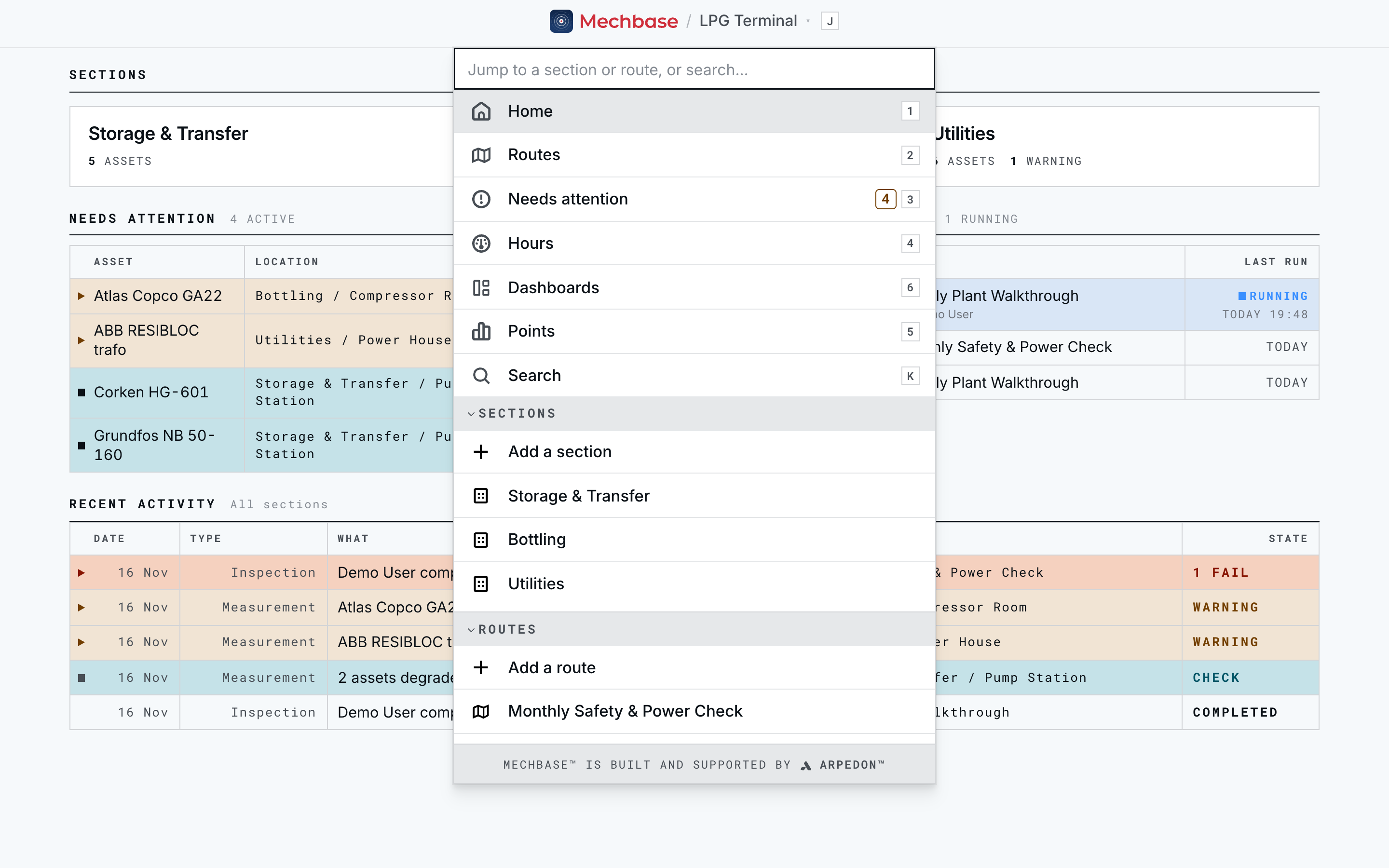
Από πάνω προς τα κάτω:
Ένα πλαίσιο φιλτραρίσματος — «Jump to a section or route, or search…». Αρχίστε να πληκτρολογείτε και η λίστα περιορίζεται· η τελευταία γραμμή, Search for “…”, εκτελεί πλήρη αναζήτηση για ό,τι πληκτρολογήσατε.
Home (
1), Routes (2), Needs attention (3, με το πλήθος των ενεργών στοιχείων), Hours (4), Points (5), Dashboards (6) και Search (K).Sections — Add a section (προσθήκη τομέα), καθώς και έναν σύνδεσμο για το καθένα.
Routes — Add a route (προσθήκη διαδρομής), καθώς και έναν σύνδεσμο για την καθεμία.
Installations — κάθε εγκατάσταση που μπορείτε να ανοίξετε, με την τρέχουσα να φέρει ένδειξη επιλογής (εμφανίζεται μόνο αν έχετε περισσότερες από μία).
Setup (παραμετροποίηση) — MaintNode Devices, Bearings και Zone types & imports.
Account (λογαριασμός) — My Profile και Sign out.
Οι ομάδες συμπτύσσονται με το μικρό βέλος δίπλα στο όνομά τους, και το Mechbase θυμάται ποιες έχετε συμπτύξει. Χρησιμοποιήστε τα βελάκια και το Enter για να κινείστε χωρίς ποντίκι.
Συντομεύσεις πληκτρολογίου#
Οι συντομεύσεις ενός πλήκτρου λειτουργούν από οπουδήποτε (εκτός όταν πληκτρολογείτε σε ένα πεδίο ή όταν είναι ανοιχτό ένα παράθυρο διαλόγου):
Πλήκτρο |
Ενέργεια |
|---|---|
|
Άνοιγμα ή κλείσιμο του μενού |
|
Home (αρχική σελίδα) |
|
Routes |
|
Needs attention |
|
Hours |
|
Points |
|
Dashboards |
|
Search |
|
Επιστροφή — στην αμέσως ανώτερη σελίδα (ή έξοδος από το πεδίο στο οποίο βρίσκεστε) |
Οι σελίδες προσθέτουν τις δικές τους συντομεύσεις, που εμφανίζονται ως μικρά
πλήκτρα-ενδείξεις πάνω στα κουμπιά τους — E για Edit (επεξεργασία), P για νέο
σημείο, R για έναρξη route, και ούτω καθεξής. Η πλήρης λίστα βρίσκεται στα
Παραρτήματα.
Αναζήτηση σε ολόκληρη την εγκατάσταση#
Το πλαίσιο φιλτραρίσματος στο μενού είναι για να μεταβαίνετε σε ένα σημείο που
γνωρίζετε. Όταν θέλετε να βρείτε κάτι με βάση το όνομα ή το περιεχόμενο,
χρησιμοποιήστε το Search (πατήστε K).
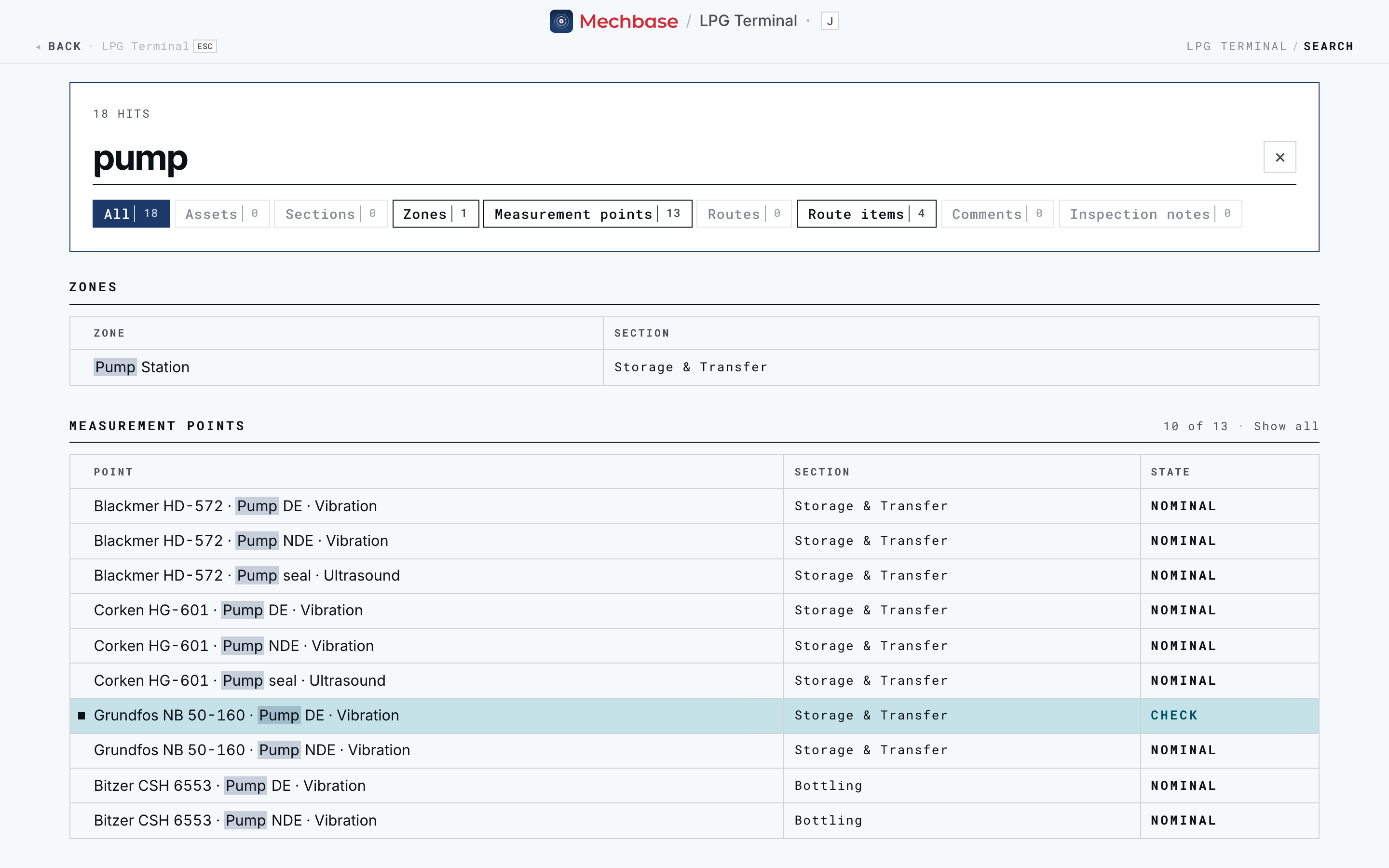
Πληκτρολογήστε αυτό που ψάχνετε και πατήστε Enter. Η αναζήτηση καλύπτει ολόκληρη την installation — assets, sections, zones, measurement points, routes, ελέγχους διαδρομών, σχόλια και σημειώσεις επιθεώρησης — και επισημαίνει το αποτέλεσμα. Μια μπάρα κατηγοριών στο επάνω μέρος δείχνει πόσα αποτελέσματα έχει η καθεμία· κάντε κλικ σε μία (Zones, Measurement points, …) για να δείτε μόνο αυτά. Οι μεγάλες ομάδες δείχνουν τα πρώτα αποτελέσματα με έναν σύνδεσμο Show all.
Είναι ο γρηγορότερος τρόπος για να φτάσετε σε μια συγκεκριμένη αντλία, πίνακα ή σημείωση όταν θυμάστε μόνο μισό το όνομά της. Τα measurement points βρίσκονται και με βάση τη θέση τους, οπότε το «pump seal» βρίσκει κάθε στεγανοποίηση αντλίας στην εγκατάσταση.
Εναλλαγή μεταξύ Installations#
Αν ο λογαριασμός σας καλύπτει πολλές εγκαταστάσεις, μπορείτε να μετακινείστε ανάμεσά τους χωρίς να αποσυνδεθείτε:
Ανοίξτε το μενού (
J).Κάτω από το Installations, κάντε κλικ στην εγκατάσταση που θέλετε. Η τρέχουσα φέρει ένδειξη επιλογής.
Μπορείτε επίσης να επιστρέψετε στον επιλογέα στη διεύθυνση
app.mechbase.io/installation/select/. Κάθε εγκατάσταση διατηρεί τα δικά της
sections, assets, routes και Dashboards, οπότε η εναλλαγή αλλάζει τα πάντα κάτω από
την μπάρα κεφαλίδας.
Το όνομα, το email και οι μονάδες σας#
Ανοίξτε το My Profile από το μενού (Account → My Profile). Εδώ ελέγχετε πώς εμφανίζεται το Mechbase για εσάς — δεν αλλάζει τίποτα για κανέναν άλλον.
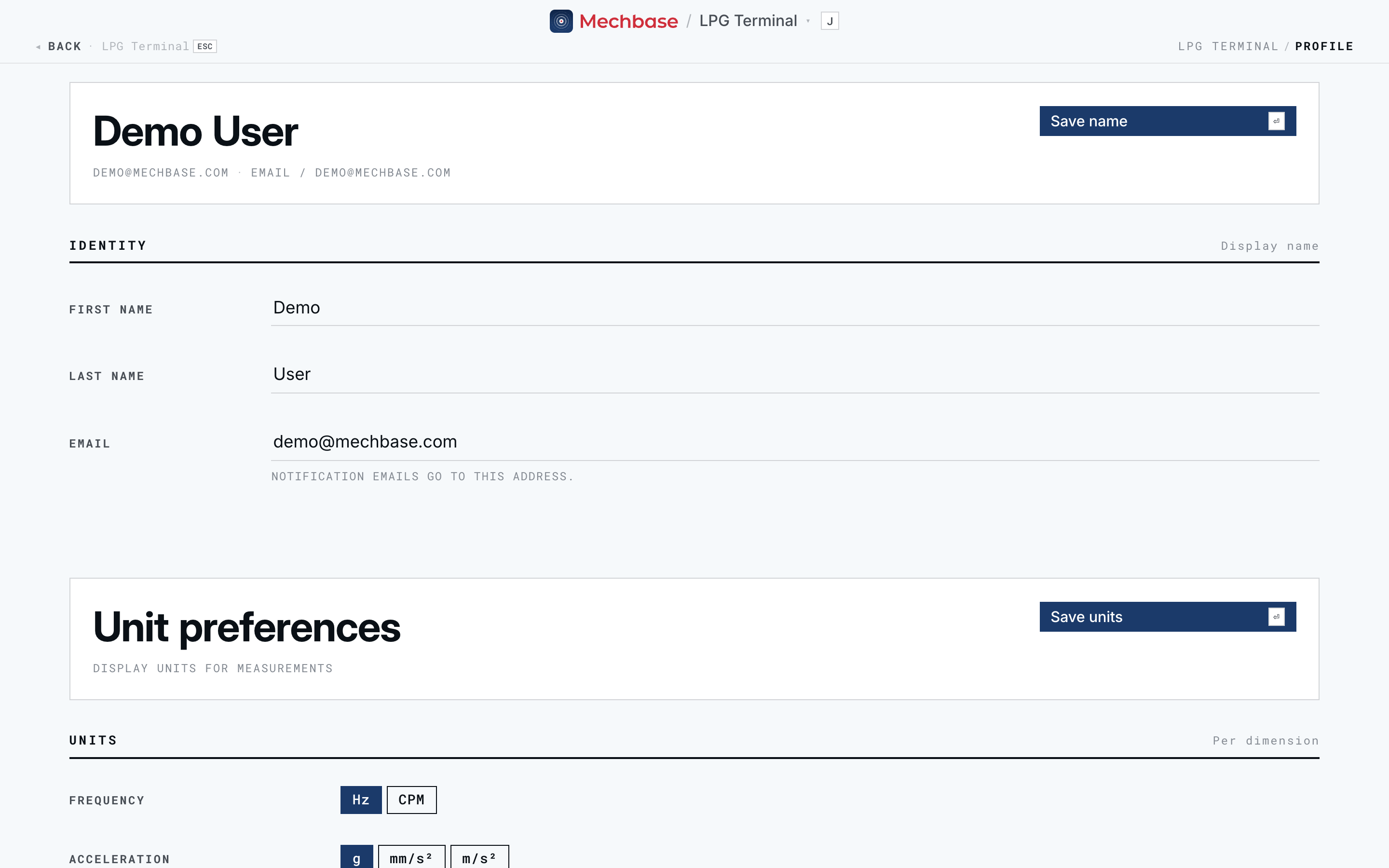
Το όνομα και το email σας. Το όνομα και το επώνυμό σας συνθέτουν το εμφανιζόμενο όνομά σας — αυτό που εμφανίζεται στις επιθεωρήσεις που ολοκληρώνετε («Demo User completed route»). Το Email σας είναι ταυτόχρονα το στοιχείο σύνδεσής σας και η διεύθυνση όπου αποστέλλονται τα email ειδοποιήσεων. Επεξεργαστείτε οποιοδήποτε από αυτά και κάντε κλικ στο Save name.
Προτιμήσεις μονάδων. Αυτή είναι η ρύθμιση που ενδιαφέρει περισσότερο τους μηχανικούς και τους τεχνικούς. Το Mechbase αποθηκεύει κάθε μέτρηση σε μια τυπική μονάδα αλλά τη δείχνει στη μονάδα που επιλέγετε εδώ, ανά μέγεθος:
Μέγεθος |
Επιλογές |
|---|---|
Συχνότητα |
|
Επιτάχυνση |
|
Ταχύτητα |
|
Θερμοκρασία |
|
Πίεση |
|
Επιλέξτε μια μονάδα για το καθένα και κάντε κλικ στο Save units. Από εκείνη τη
στιγμή, κάθε trend (τάση — ιστορικό μετρήσεων), ένδειξη, αναφορά και όριο συναγερμού
σε όλη την εφαρμογή εμφανίζεται στις δικές σας μονάδες — έτσι, ένας αναλυτής που
σκέφτεται σε CPM και in/s και ένας μηχανικός διεργασιών που σκέφτεται σε Hz
και mm/s μπορούν να διαβάζουν τα ίδια δεδομένα ο καθένας με τους δικούς του όρους.
Κάθε ενότητα επιβεβαιώνει την αποθήκευση με την ένδειξη Saved · HH:MM.
Επιλογή των ειδοποιήσεων email σας#
Πιο κάτω στην ίδια σελίδα, το Email notifications (ειδοποιήσεις email) καθορίζει ποιες ειδοποιήσεις και αναφορές σας στέλνει με email το Mechbase. Κάθε άτομο ρυθμίζει τις δικές του, ανά εγκατάσταση.
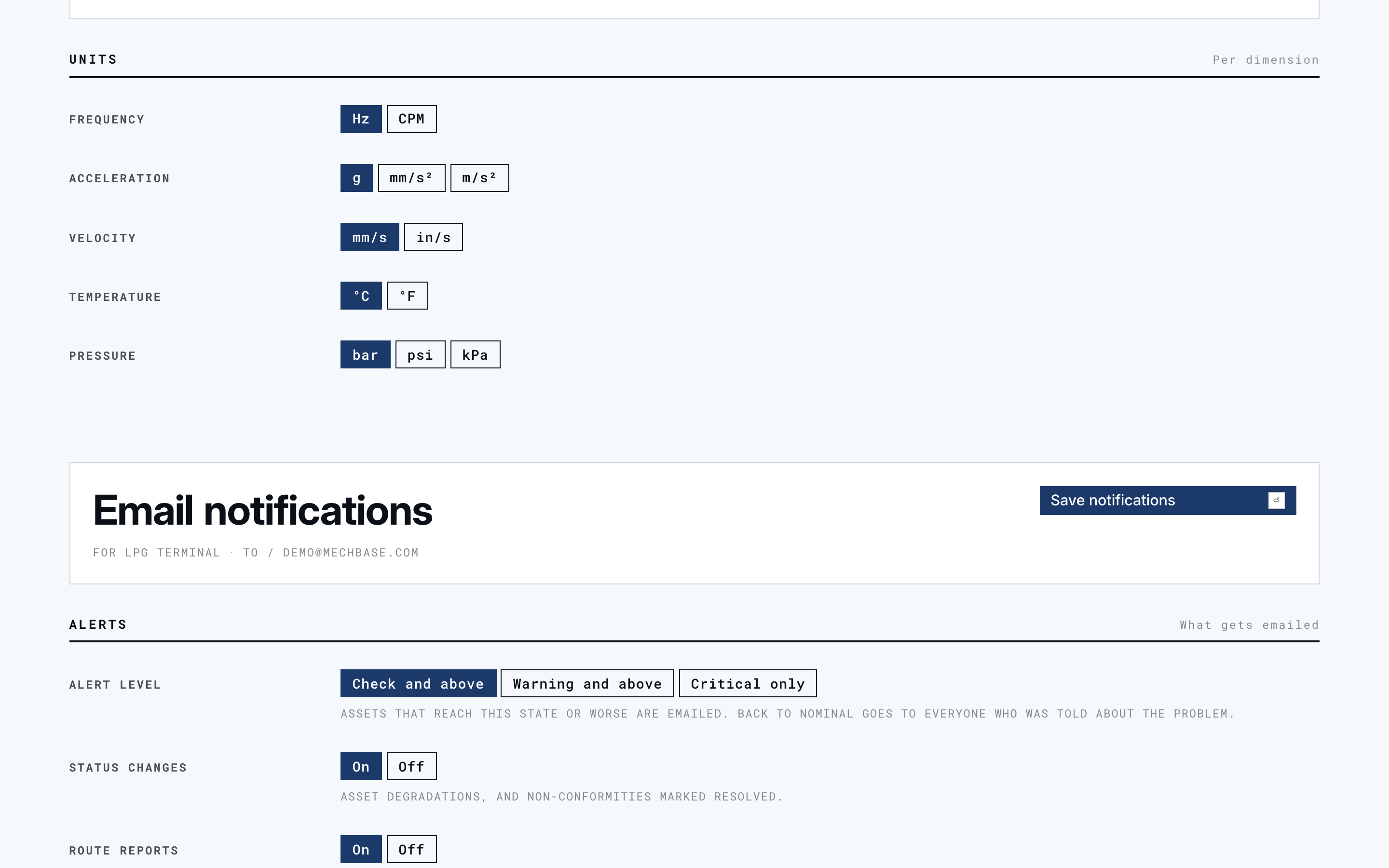
Alert level (επίπεδο ειδοποίησης) — Check and above, Warning and above ή Critical only. Λαμβάνετε email όταν ένα asset φτάνει σε αυτή την κατάσταση ή σε χειρότερη. Όταν επανέλθει στο κανονικό, όσοι ενημερώθηκαν για το πρόβλημα ενημερώνονται και γι’ αυτό.
Status changes (αλλαγές κατάστασης) — On / Off: υποβαθμίσεις assets και non-conformities (μη συμμόρφωση) που σημειώθηκαν ως επιλυμένες.
Route reports (αναφορές διαδρομών) — On / Off: μια σύνοψη όταν μια route ολοκληρώνεται με ανοιχτά non-conformities.
Exports (εξαγωγές) — On / Off: ένας σύνδεσμος λήψης όταν είναι έτοιμη μια εξαγωγή αναλυτικών δεδομένων που ζητήσατε.
All email (όλα τα email) — Active / Paused. Η παύση σταματά κάθε email ειδοποίησης του Mechbase προς εσάς, σε όλες τις εγκαταστάσεις.
Κάντε κλικ στο Save notifications για να κρατήσετε τις επιλογές σας. Το Send test email στέλνει αμέσως ένα δείγμα στη δική σας διεύθυνση, ώστε να ελέγξετε ότι φτάνει (και ότι δεν το κρατά κάποιο φίλτρο ανεπιθύμητης αλληλογραφίας).
Κάθε email ειδοποίησης έχει στο κάτω μέρος συνδέσμους Manage notifications και Unsubscribe. Η κατάργηση εγγραφής θέτει σε παύση όλα τα email του Mechbase προς εσάς· μπορείτε να τα ενεργοποιήσετε ξανά εδώ ανά πάσα στιγμή.
Συμβουλή: Από προεπιλογή όλα είναι ενεργά στο Check and above. Ένας επόπτης που θέλει να ενημερώνεται μόνο για πραγματικά προβλήματα μπορεί να επιλέξει Warning and above· ένας διευθυντής μπορεί να επιλέξει Critical only.
Αποσύνδεση#
Για να αποσυνδεθείτε, ανοίξτε το μενού (J) και κάντε κλικ στο
Account → Sign out, ή χρησιμοποιήστε το κουμπί Sign out στο κάτω μέρος του
προφίλ σας. Το Mechbase τερματίζει τη συνεδρία σας σε εκείνο το πρόγραμμα περιήγησης
και σας επιστρέφει στην οθόνη σύνδεσης.
Προσοχή: Σε έναν κοινόχρηστο σταθμό εργασίας, να αποσυνδέεστε πάντα στο τέλος της βάρδιας — διαφορετικά το Mechbase σας διατηρεί συνδεδεμένους σε εκείνο το πρόγραμμα περιήγησης.