5 · Επιθεωρήσεις και διαδρομές#
Οι Routes (διαδρομές επιθεώρησης) επιτρέπουν στην ομάδα σας να εκτελεί επαναλαμβανόμενους γύρους επιθεώρησης και να μετατρέπει αυτά που εντοπίζει σε παρακολουθούμενα ζητήματα — τη δουλειά που οι αισθητήρες δεν μπορούν να κάνουν για εσάς: έναν οπτικό έλεγχο, μια χειροκίνητη ένδειξη, μια δοκιμή ασφαλείας. Αυτό το κεφάλαιο καλύπτει ολόκληρο τον κύκλο: τι είναι μια Route, πώς να δημιουργήσετε μία, πώς να την εκτελέσετε (εδώ στο web, στο τηλέφωνο στο Το Mechbase στο κινητό σας (iOS & Android)) και πώς τα ευρήματα μετατρέπονται σε non-conformities (μη συμμορφώσεις) και σε μια αναφορά.
Τι είναι μια διαδρομή#
Μια Route είναι ένας καθορισμένος γύρος επιθεώρησης — μια ονομαστική λίστα με πράγματα προς έλεγχο, σε λογική σειρά διέλευσης. Αποτελείται από δύο δομικά στοιχεία:
Stops (στάσεις σε διαδρομή) — τα σημεία που επισκέπτεστε, με τη σειρά: μια zone (ζώνη· Power House) ή ένα συγκεκριμένο asset (μονάδα εξοπλισμού / μηχάνημα· Caterpillar C9 genset).
Checks (στοιχεία ελέγχου) — τα επιμέρους στοιχεία που ολοκληρώνετε σε κάθε stop.
Κάθε check έχει ένα type (είδος), το οποίο καθορίζει τι καταγράφετε:
Pass / Fail — μια κρίση ναι/όχι, όπως «πυροσβεστήρας εντός ισχύος».
Numerical — ένας αριθμός που διαβάζετε από ένα όργανο, όπως η θερμοκρασία ενός χώρου, στη μονάδα που ορίσατε στο check.
Multi-check — πολλά βήματα pass/fail ομαδοποιημένα σε ένα check (για παράδειγμα, η διακοπή έκτακτης ανάγκης ενός πίνακα, τα ρελέ, οι μανδαλώσεις και ο ανεμιστήρας).
Measurement (μέτρηση / ένδειξη) — μια ένδειξη που λαμβάνεται σε ένα από τα measurement points (σημεία μέτρησης) του asset (κραδασμοί, θερμοκρασία, μια θερμική εικόνα), η οποία τροφοδοτεί το trend (τάση — ιστορικό μετρήσεων) αυτού του σημείου, ακριβώς όπως μια αυτόματη ένδειξη. Ένα check θερμογραφίας είναι ένα check τύπου Measurement σε ένα point θερμογραφίας.
Κάθε φορά που κάποιος διατρέχει μια Route, δημιουργεί ένα run (εκτέλεση διαδρομής). Η ίδια η Route είναι το πρότυπο· τα runs είναι το ιστορικό. Μια Route έχει το πολύ ένα run σε εξέλιξη κάθε φορά — αν ένας συνάδελφος έχει ήδη ξεκινήσει τον σημερινό γύρο, η εκκίνησή του ξανά σας εντάσσει στο δικό του run αντί να δημιουργήσει δεύτερο.
Δείτε τις διαδρομές σας#
Ανοίξτε τις Routes από το μενού ή πατώντας 2.
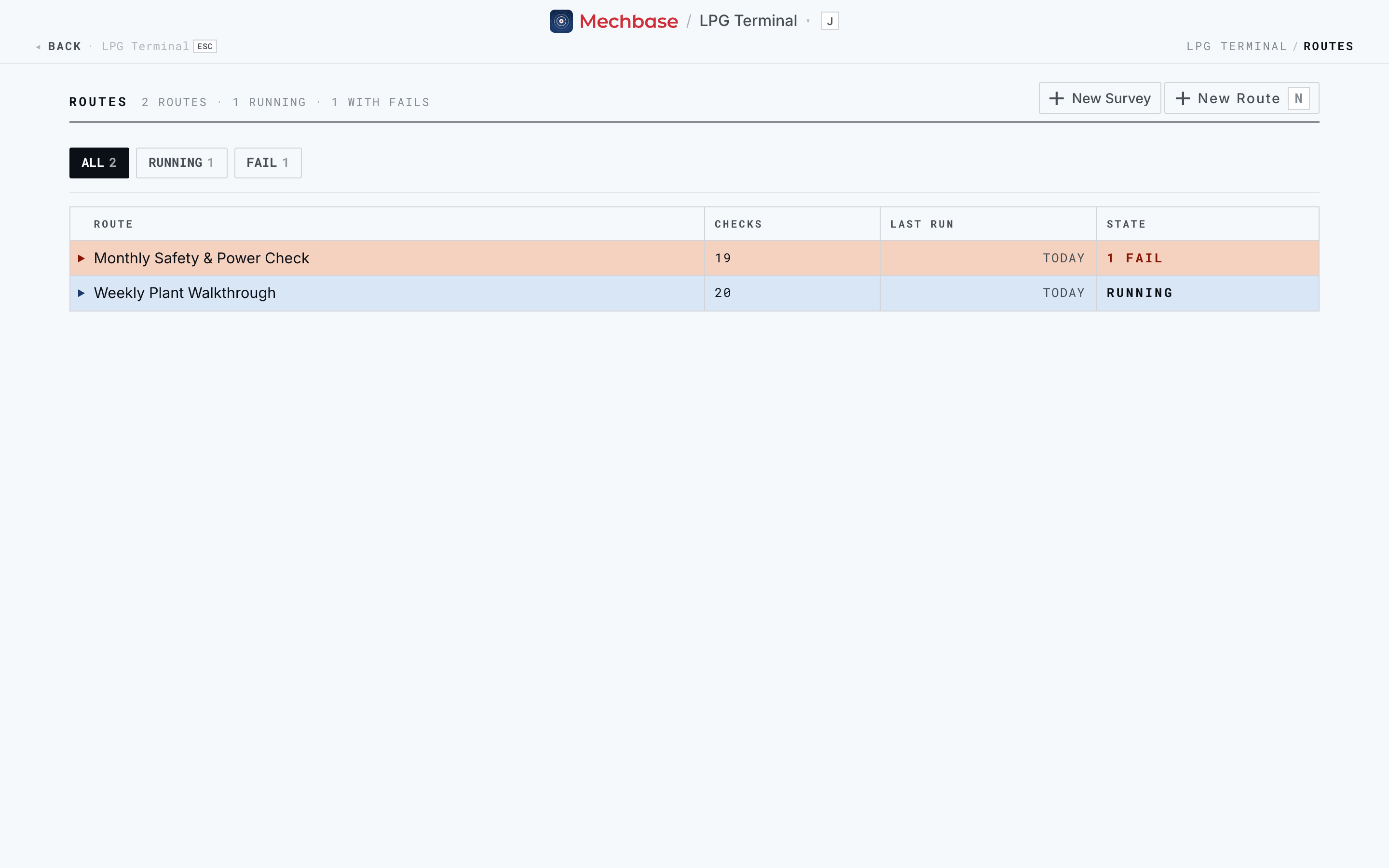
Βλέπετε κάθε Route της εγκατάστασης, μαζί με το πλήθος των checks, πότε
εκτελέστηκε τελευταία φορά και την κατάστασή της. Τα κουμπιά φίλτρων — All
(όλες), Running (σε εξέλιξη), Fail (με αποτυχίες), Completed
(ολοκληρωμένες), Never run (δεν έχουν εκτελεστεί ποτέ) — δείχνουν το καθένα ένα
πλήθος, ώστε να βλέπετε με μια ματιά τι βρίσκεται σε εξέλιξη και τι εντόπισε
προβλήματα. Ξεκινήστε μια νέα Route με το New Route (N), ή ένα survey
(καταγραφή επί τόπου) με το New Survey
(Surveys). Κάντε κλικ σε μια
Route για να την ανοίξετε.
Η σελίδα μιας Route είναι ταυτόχρονα το σημείο εκκίνησής της και το τελευταίο της αποτέλεσμα:
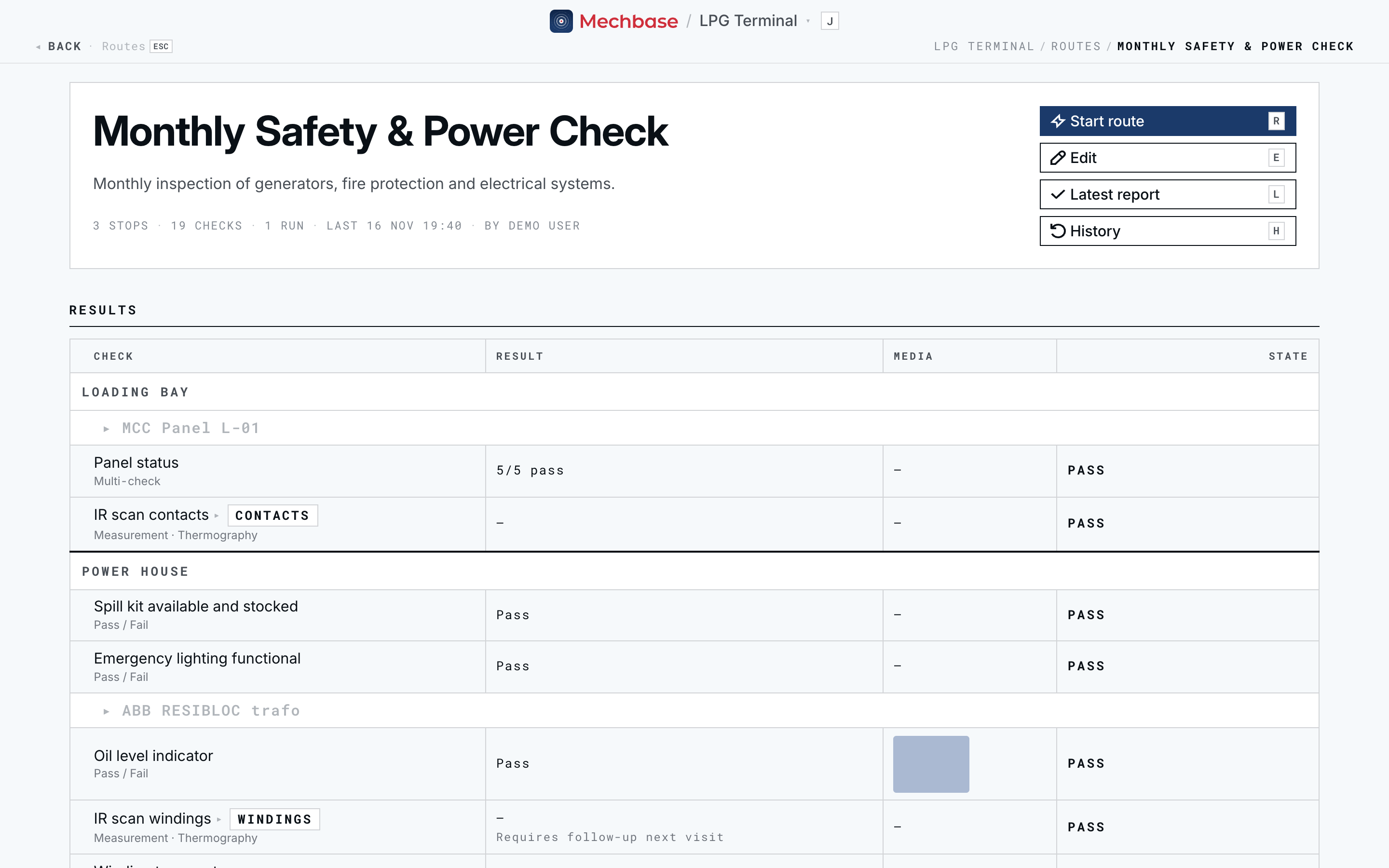
Στην κορυφή βρίσκονται η περιγραφή της και τα σύνολα — stops, checks, runs, πότε εκτελέστηκε τελευταία φορά και από ποιον — καθώς και τέσσερις ενέργειες:
Start route (
R) — ξεκινήστε ένα run. Αν κάποιο βρίσκεται ήδη σε εξέλιξη, το κουμπί γράφει Resume route (συνέχιση) με την ένδειξη Running, και σας μεταφέρει σε αυτό.Edit (
E) — αλλάξτε τη λίστα ελέγχων.Latest report (
L) — ανοίξτε την αναφορά του πιο πρόσφατου run.History (
H) — όλα τα προηγούμενα runs.
Από κάτω, μόλις η Route έχει εκτελεστεί, βλέπετε τα Results (αποτελέσματα) του τελευταίου της run, ομαδοποιημένα ανά stop και στη συνέχεια ανά asset, ώστε η σελίδα να απαντά αμέσως στο «πώς πήγε την τελευταία φορά;». Μια Route που δεν έχει εκτελεστεί ποτέ δείχνει αντί γι’ αυτό το Checklist (λίστα ελέγχων) της.
Δημιουργία διαδρομής#
Δημιουργήστε μια Route με το New Route (N). Δώστε της ένα Route name
(όνομα) και μια προαιρετική περιγραφή και, στη συνέχεια, κάντε κλικ στο Create
route.
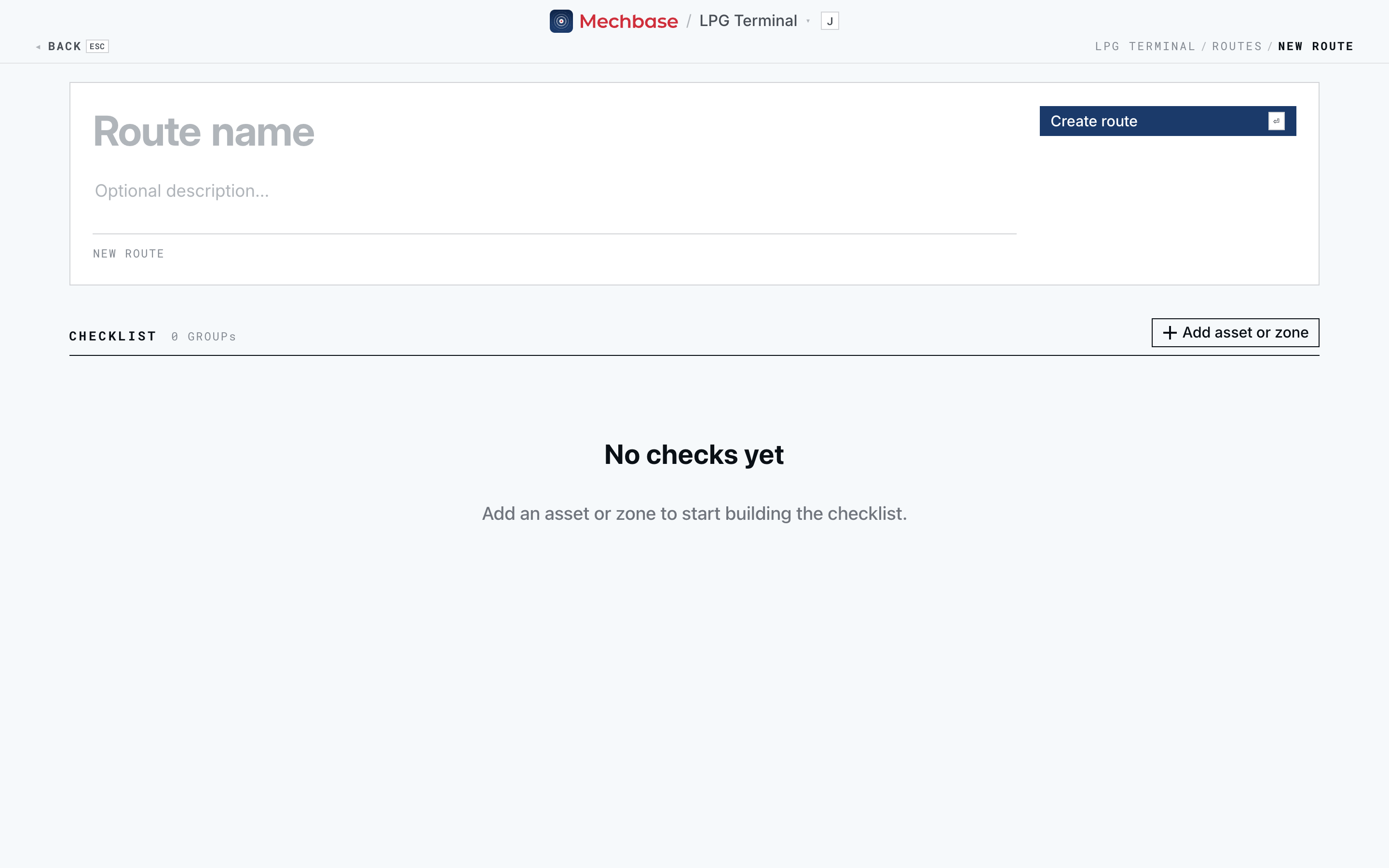
Μια νέα Route ξεκινά κενή. Φτιάξτε τη λίστα ελέγχων της στον επεξεργαστή
(Edit, E):
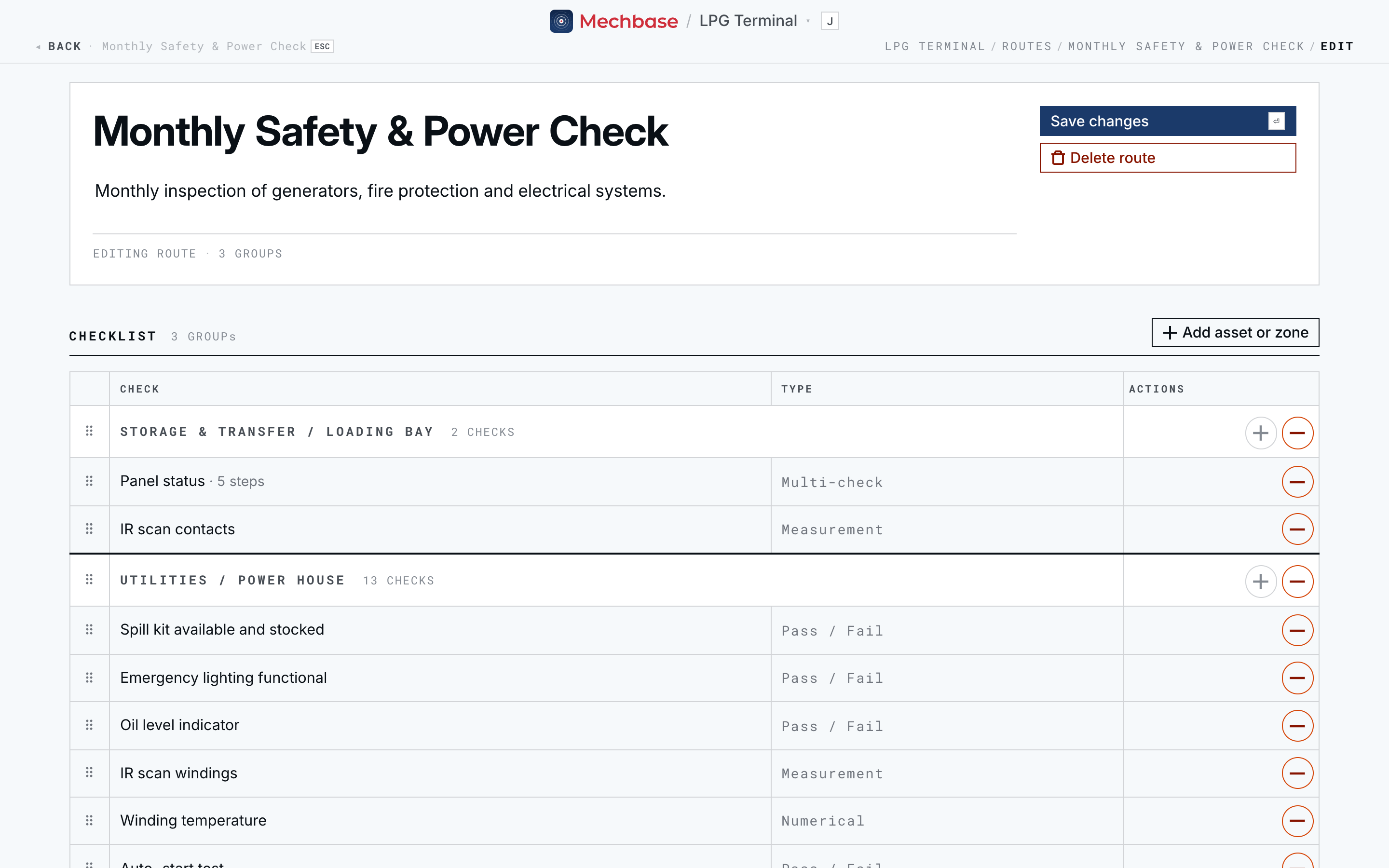
Κάντε κλικ στο Add asset or zone και επιλέξτε ένα stop από τη λίστα (πληκτρολογήστε για φιλτράρισμα). Ένα stop μπορεί να είναι μια ολόκληρη zone ή ένα μεμονωμένο asset.
Σε κάθε stop, κάντε κλικ στο + για Add check (προσθήκη check). Δώστε του ένα Label (ετικέτα), επιλέξτε το Type του, και στη συνέχεια:
για ένα check τύπου Measurement, επιλέξτε το Measurement point που διαβάζει·
για ένα check τύπου Numerical, ορίστε τη Unit (μονάδα· mm/s, °C, bar…)·
για ένα Multi-check, προσθέστε κάθε Step (βήμα) — κάθε βήμα γίνεται ένα ξεχωριστό τσεκ pass/fail κατά το run.
Σύρετε τις λαβές για να αναδιατάξετε τα stops και τα checks, ώστε η Route να ακολουθεί τη φυσική διαδρομή διέλευσης μέσα στη μονάδα, ή χρησιμοποιήστε το Move to different zone or asset (μετακίνηση σε άλλη zone ή asset).
Κάντε κλικ στο Save changes.
Το type ενός check είναι σταθερό από τη στιγμή που δημιουργείται — αν άλλαζε, θα χαλούσε το ιστορικό των προηγούμενων runs. Αφαιρέστε ένα check με το –, ή ανοίξτε το και χρησιμοποιήστε το Delete check· η διαγραφή εμφανίζει ένα Undo (αναίρεση), και τα προηγούμενα runs διατηρούν τις απαντήσεις τους σε αυτό σε κάθε περίπτωση. Το Delete route αφαιρεί ολόκληρη τη Route μετά από επιβεβαίωση.
Συμβουλή: Ταξινομήστε τα stops με τον τρόπο που κάποιος πραγματικά διατρέχει τον χώρο και κρατήστε το όνομα κάθε check σύντομο και σαφές — είναι αυτό που διαβάζει ο τεχνικός στο τηλέφωνό του στις 6 το πρωί. Βάλτε το πώς στις instructions (οδηγίες) του measurement point, οι οποίες εμφανίζονται στο check κατά τη διάρκεια του run.
Εκτέλεση διαδρομής#
Κάντε κλικ στο Start route (R) — ή στο Resume route αν κάποιο run
βρίσκεται σε εξέλιξη — για να ανοίξετε το ενεργό run.
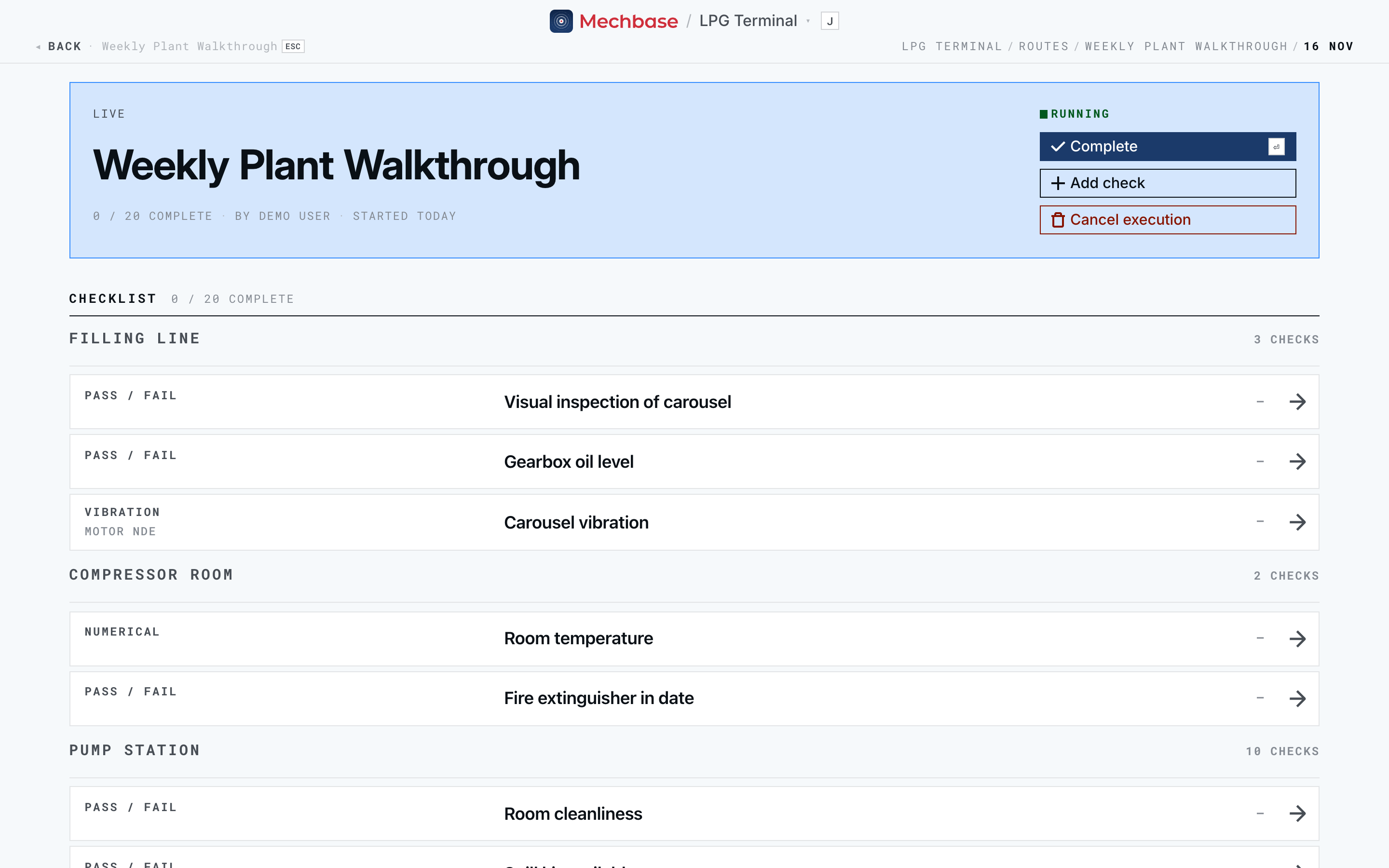
Η κεφαλίδα δείχνει Live (σε εξέλιξη), τη Route, πόσα checks έχουν ολοκληρωθεί, ποιος την εκτελεί και πότε ξεκίνησε. Από κάτω βρίσκεται η λίστα ελέγχων, ομαδοποιημένη ανά stop, με το type και την τρέχουσα απάντηση κάθε check. Κάντε κλικ σε ένα check για να το καταγράψετε:
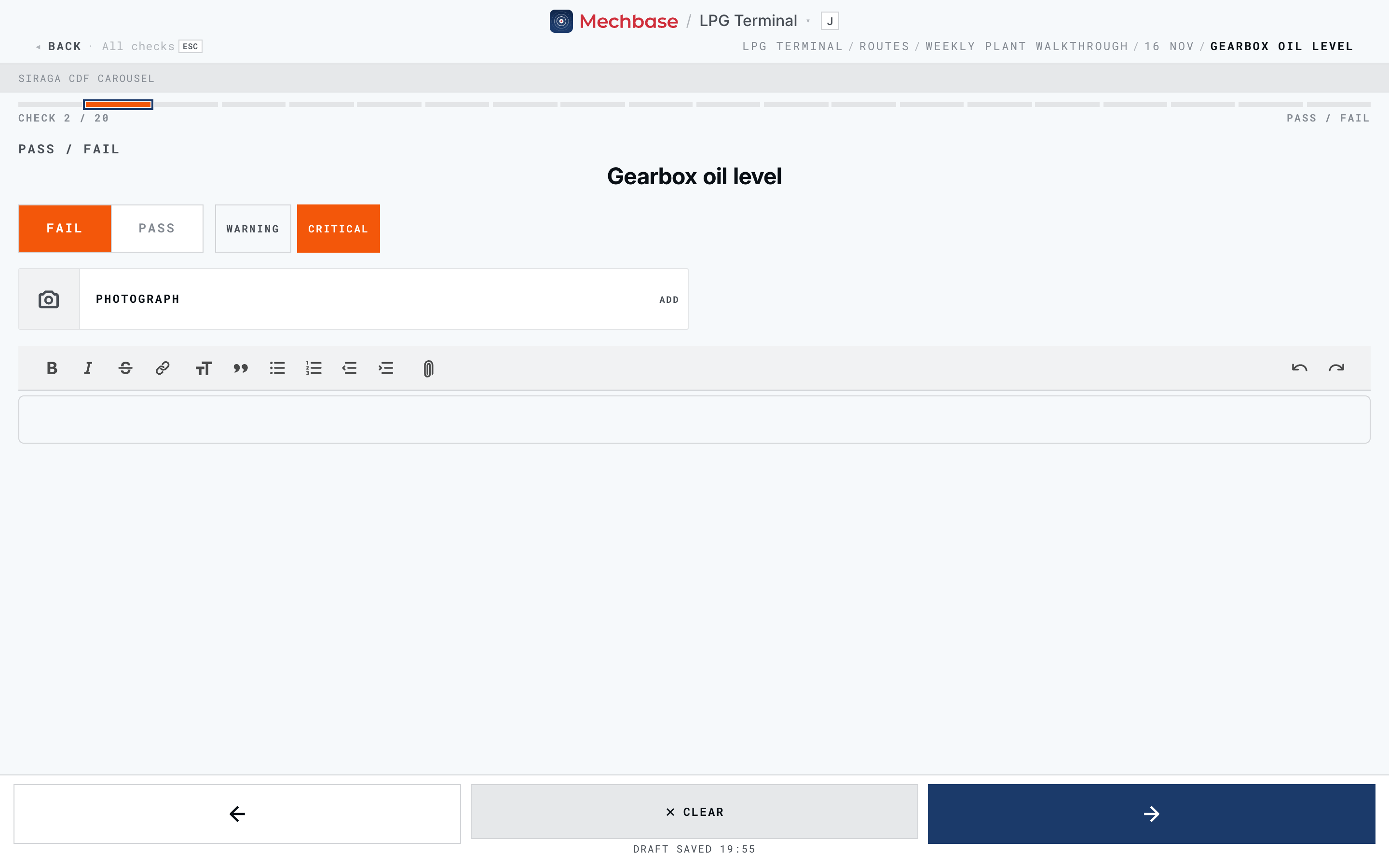
Κάθε type εμφανίζει την κατάλληλη μορφή εισαγωγής — εδώ ένα check τύπου Pass / Fail. Όταν επιλέγετε Fail, ορίστε πόσο σοβαρό είναι: Warning (προειδοποίηση — σαφής υποβάθμιση) ή Critical (κρίσιμη κατάσταση· το Critical είναι προεπιλεγμένο). Τα βήματα ενός Multi-check βαθμολογούνται με τον ίδιο τρόπο, ένα προς ένα. Κάθε check έχει επίσης χώρο για τεκμηρίωση: Photograph για να επισυνάψετε φωτογραφίες, και ένα πεδίο σημειώσεων — το πρόχειρό σας αποθηκεύεται καθώς πληκτρολογείτε.
Χρησιμοποιήστε τα βέλη στο κάτω μέρος για να μετακινηθείτε στο προηγούμενο ή στο επόμενο check (στο τελευταίο check, το βέλος γράφει Finish route), και το Clear για να αναιρέσετε μια καταχώριση. Πίσω στη λίστα ελέγχων:
Το Complete (
Enter) ολοκληρώνει το run και το αποθηκεύει ως αναφορά.Το Add check προσθέτει κάτι που εντοπίσατε και δεν υπάρχει στη λίστα: δώστε του ένα Label και ένα Kind (είδος) — Pass / Fail, Multi-check ή μια ένδειξη, όπως Ultrasound / leak (dB), Temperature (°C), Vibration (mm/s) — και προαιρετικά μια Zone (ή No zone — triage later, χωρίς zone — ταξινόμηση αργότερα). Κάντε κλικ στο Add to route· προστίθεται στη Route και για την επόμενη φορά.
Το Cancel execution εγκαταλείπει το run. Το Mechbase ζητά πρώτα επιβεβαίωση, γιατί κάθε απάντηση σε αυτό απορρίπτεται.
Σημείωση: Ένα run δεν χρειάζεται να ολοκληρωθεί με τη μία — αφήστε το και συνεχίστε το αργότερα με το Resume, κάτι που συμβαίνει ακριβώς όταν ένας γύρος εκτείνεται σε μια βάρδια. Επειδή μια Route έχει πάντα το πολύ ένα run σε εξέλιξη, οι συνάδελφοι που αναλαμβάνουν τον ίδιο γύρο προσθέτουν όλοι στο ίδιο run. Στην εφαρμογή για κινητά αυτό λειτουργεί και εκτός σύνδεσης· δείτε το Το Mechbase στο κινητό σας (iOS & Android).
Surveys: διαδρομές που χτίζετε καθώς περπατάτε#
Μερικές φορές δεν υπάρχει ακόμη Route — μια πρώτη περιήγηση σε μια νέα περιοχή, ένας έλεγχος διαρροών, ένας έλεγχος συμμόρφωσης. Κάντε κλικ στο New Survey στη λίστα διαδρομών, κρατήστε ή αλλάξτε το προτεινόμενο όνομα («Survey — 16 Nov 19:48») και κάντε κλικ στο Start survey. Μεταβαίνετε κατευθείαν σε ένα ενεργό run με κενή λίστα ελέγχων, και προσθέτετε κάθε check με το Add check καθώς το εντοπίζετε.
Όταν το ολοκληρώσετε, το survey γίνεται μια κανονική Route που μπορείτε να εκτελέσετε ξανά. Αν ακυρώσετε ένα survey πριν καταγράψετε οτιδήποτε, αφαιρείται εντελώς.
Καταγραφή μη συμμόρφωσης#
Μια non-conformity είναι απλώς ένα check που δεν πέρασε — ένα στοιχείο ή βήμα Pass/Fail που απέτυχε ή μια ένδειξη που παραβίασε τα όριά της. Δεν την καταγράφετε ξεχωριστά· δημιουργείται τη στιγμή που καταγράφετε ένα αποτέλεσμα αποτυχίας, με τη σοβαρότητα που επιλέξατε (Warning ή Critical), και οι φωτογραφίες και οι σημειώσεις που προσθέτετε σε εκείνο το check γίνονται η τεκμηρίωσή της.
Από εκεί, μια non-conformity ακολουθεί το asset, όχι μόνο την επιθεώρηση:
Καρφιτσώνεται στην κορυφή του Activity (αρχείο δραστηριότητας) του επηρεαζόμενου asset (Εργασία με assets), και ανεβάζει την κατάσταση του asset — μια non-conformity επιπέδου Critical κάνει το asset Critical.
Εμφανίζεται στο Needs attention (ό,τι χρειάζεται προσοχή), με τον έλεγχο που απέτυχε ως αιτία (trigger).
Εκκαθαρίζεται με το Resolve (επίλυση) σε εκείνο το asset, μόλις αντιμετωπιστεί το πρόβλημα, με ένα προαιρετικό σχόλιο επίλυσης.
Αυτή είναι η σύνδεση ανάμεσα σε ένα άτομο που εντοπίζει ένα πρόβλημα κατά τη διάρκεια ενός γύρου και στην παρακολούθηση εκείνου του προβλήματος μέχρι την επίλυσή του, στο σωστό asset. Αν η εγκατάστασή σας είναι συνδεδεμένη με ένα CMMS, οι non-conformities μπορούν επίσης να προωθούνται εκεί αυτόματα ως εργασίες συντήρησης (Σύνδεση του Mechbase με άλλα συστήματα).
Η αναφορά επιθεώρησης#
Κάθε ολοκληρωμένο run αποθηκεύεται ως αναφορά. Αποκτήστε πρόσβαση σε αυτήν με το
Latest report (L) ή το History (H) στη Route, ή κάνοντας κλικ στην
επιθεώρηση στο activity feed.
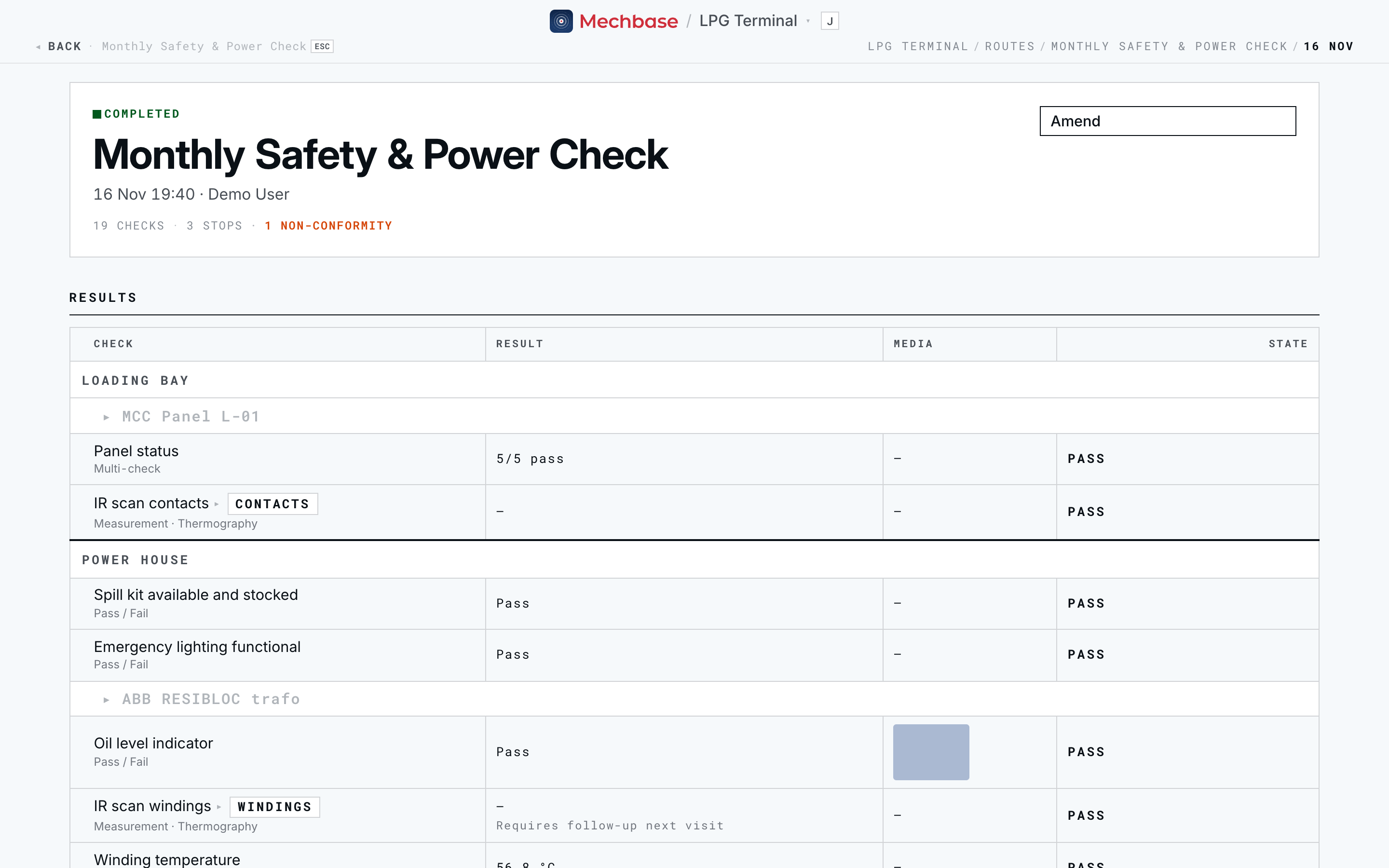
Η αναφορά καταγράφει ποιος την εκτέλεσε και πότε, τα σύνολα (checks, stops και το πλήθος των non-conformities), καθώς και έναν πίνακα Results με τις στήλες Check, Result (αποτέλεσμα), Media (πολυμέσα) και State (κατάσταση). Τα checks είναι ομαδοποιημένα ανά stop και στη συνέχεια ανά asset — με ένα μικρό διάγραμμα topology του asset, με τα points του χρωματισμένα αντίστοιχα. Το type του check βρίσκεται κάτω από το όνομά του, και τυχόν σημειώσεις κάτω από το αποτέλεσμά του. Χρωματίζονται μόνο τα checks που απέτυχαν, ώστε ένας διευθυντής που ρίχνει μια γρήγορη ματιά στην αναφορά να βλέπει αμέσως τις εξαιρέσεις.
Η στήλη Result δείχνει τι πραγματικά καταγράφηκε: Pass, έναν αριθμό με τη μονάδα του, 5/5 pass για ένα Multi-check, ή, για μια μέτρηση, την ίδια την ένδειξη («Vel 2.1 mm/s · RMS … · Peak …», «Temperature 45.5 °C», «3 hotspots · ΔT …»).
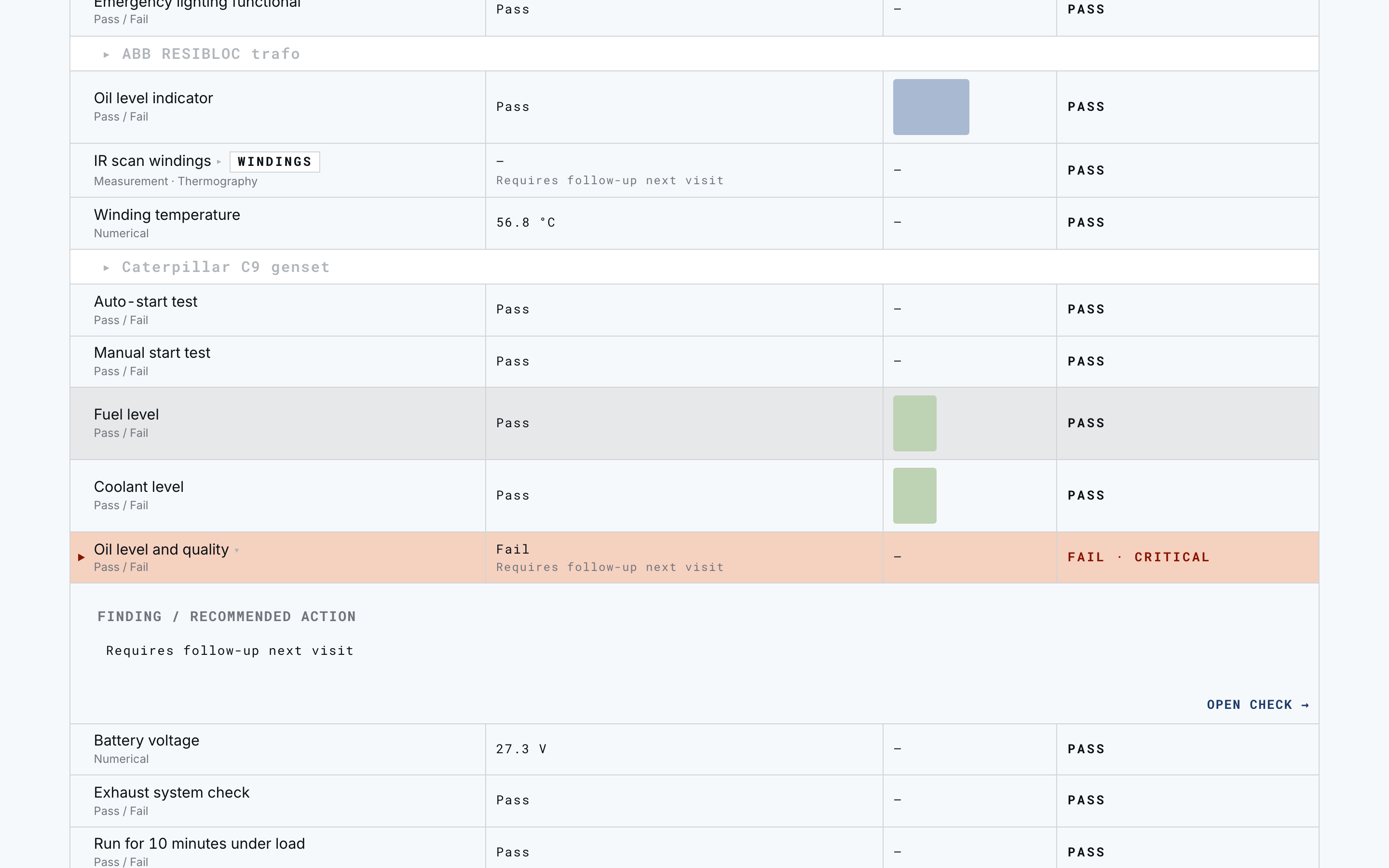
Ανοίξτε μια γραμμή για λεπτομέρειες. Κάντε κλικ σε μια μέτρηση ή σε ένα check που απέτυχε για να το αναπτύξετε:
Για μια μέτρηση: ένα trend του σημείου γύρω από το run, με τα όριά του· τη μεταβολή Previous (προηγούμενη), Current (τρέχουσα) και Trend· για κραδασμούς, την πλήρη ανάλυση (Vel 10Hz/2Hz, RMS, Peak, O-P, P-P, CF, Kurtosis) και την κυματομορφή και το φάσμα.
Finding / Recommended action (εύρημα / συνιστώμενη ενέργεια) — τι βρέθηκε και τι πρέπει να γίνει στη συνέχεια, με δυνατότητα επεξεργασίας απευθείας στην αναφορά.
Open check → για να μεταβείτε στο ίδιο το check.
Οι λέξεις κατάστασης είναι Pass, Fail · Warning ή Fail · Critical για τα checks, και η κατάσταση της ένδειξης για τις μετρήσεις. Κάντε Print (εκτύπωση) την αναφορά από τον browser σας και κάθε γραμμή εκτυπώνεται αναπτυγμένη, χωρίς τα διαγράμματα και τα χειριστήρια — έτοιμη για παράδοση ή αρχειοθέτηση.
Ιστορικό και τροποποίηση ενός run#
Το History (H) παραθέτει κάθε run της Route ως κάρτα: Running ή
Completed, πότε και από ποιον, το αποτέλεσμα (18/19) και τη χειρότερη
κατάσταση που εντοπίστηκε.
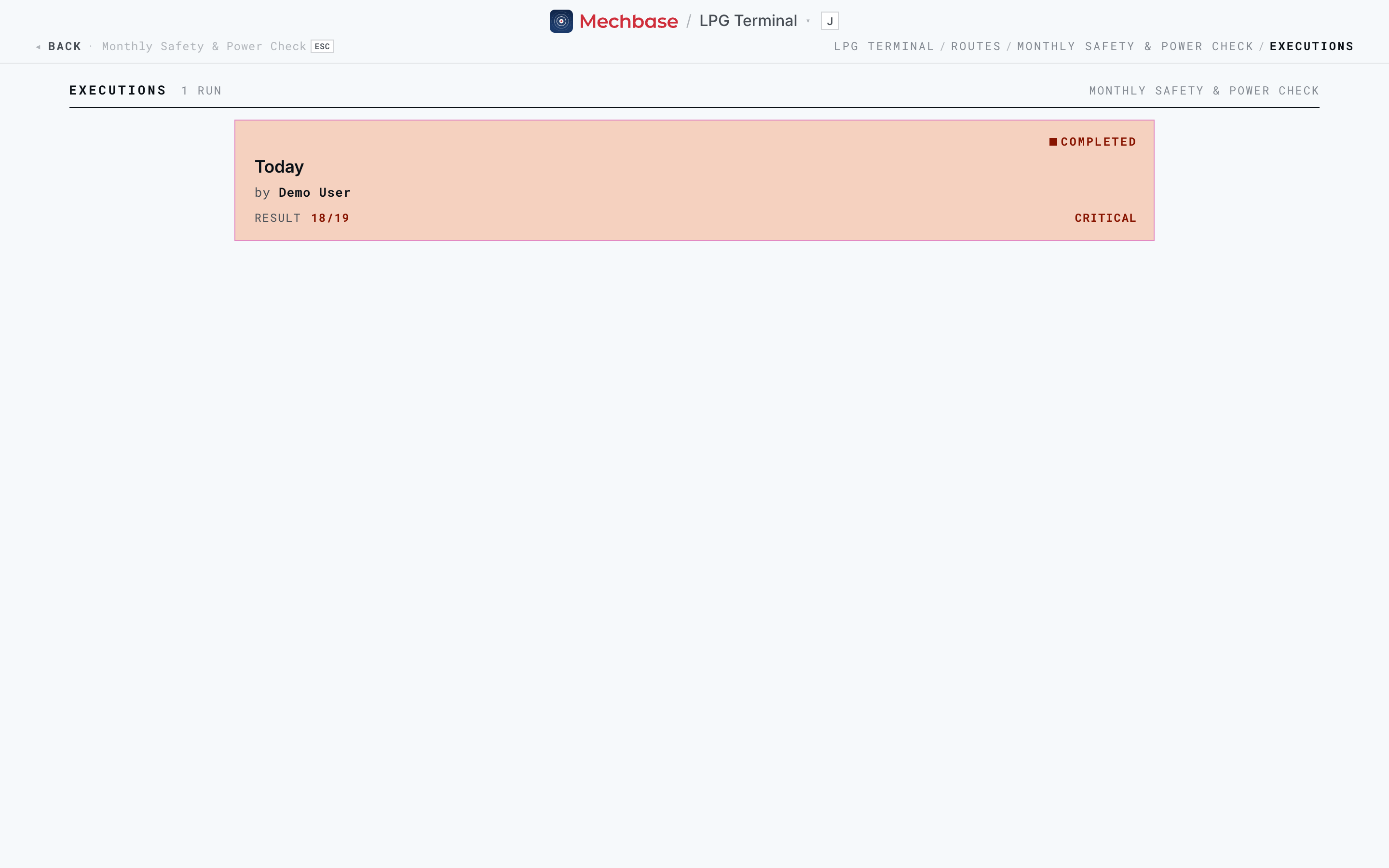
Τα ακυρωμένα runs που δεν κατέγραψαν ποτέ τίποτα παραλείπονται. Στο κάτω μέρος μιας αναφοράς, το View earlier runs of … (προηγούμενα runs της …) σας φέρνει επίσης εδώ.
Τροποποίηση ενός run. Κάποια πράγματα ξεφεύγουν — ένα check που παραλείφθηκε, μια φωτογραφία που έμεινε στο τηλέφωνο, μια ένδειξη που ελήφθη αφού έκλεισε το run. Ο τεχνικός που το εκτέλεσε (ή ένας χρήστης staff) μπορεί να κάνει κλικ στο Amend (τροποποίηση) στην αναφορά για να:
απαντήσει σε checks που παραλείφθηκαν (μετρώνται ως Not answered — χωρίς απάντηση)·
καταγράψει ή αντικαταστήσει μια ένδειξη — η παλιά παραμένει στο ιστορικό του σημείου·
προσθέσει ή αφαιρέσει φωτογραφίες — οι φωτογραφίες που αφαιρούνται διατηρούνται στο run, δεν διαγράφονται·
επεξεργαστεί σημειώσεις.
Τα ίδια τα καταγεγραμμένα αποτελέσματα δεν μπορούν να αλλάξουν. Κάθε τροποποίηση καταγράφεται με το ποιος την έκανε και πότε, και η κατάσταση του asset υπολογίζεται ξανά. Κάντε κλικ στο Done για να επιστρέψετε στην αναφορά.
Λίγοι όροι συνδέουν όλα αυτά:
Ένα run είναι Running όσο βρίσκεται σε εξέλιξη, Completed μόλις ολοκληρωθεί, ή Cancelled (ακυρωμένο).
Μια Route εμφανίζεται ως Running όσο έχει ένα run σε εξέλιξη.
Ανάμεσα στα αυτόματα trends του Μετρήσεις, τάσεις και συναγερμοί και στις ανθρώπινες επιθεωρήσεις εδώ, το Mechbase διατηρεί το πλήρες αρχείο συντήρησης για κάθε asset: τι είδαν οι αισθητήρες, τι βρήκαν οι άνθρωποι και τι παραμένει ανοιχτό.